小智桌面如何卸载?先解散分区再从Windows删除
更新时间:2026-08-16 22:59
想卸载小智桌面,可以先把仍要保留的文件还原到普通桌面,再从Windows的应用列表删除程序。这样既不会把分区里的文档、图片误当成无用内容,也能避免卸载后找不到原来的快捷方式。
解散分区,把文件还原到桌面
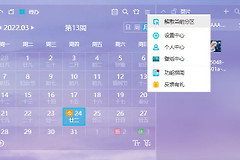
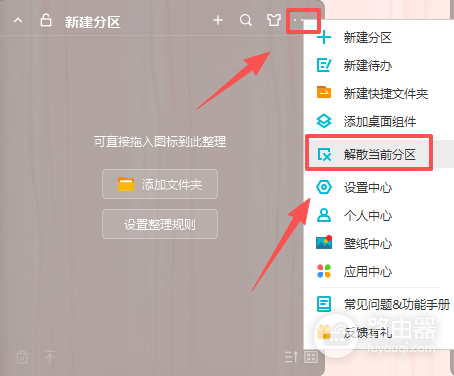
打开小智桌面,找到需要处理的分区,点击分区标题栏右侧的菜单按钮。在菜单里选择【解散当前分区】。全部分区都不再需要的用户,可以选择解散全部分区。这个动作只会撤掉整理框,分区里的文件会回到电脑桌面。
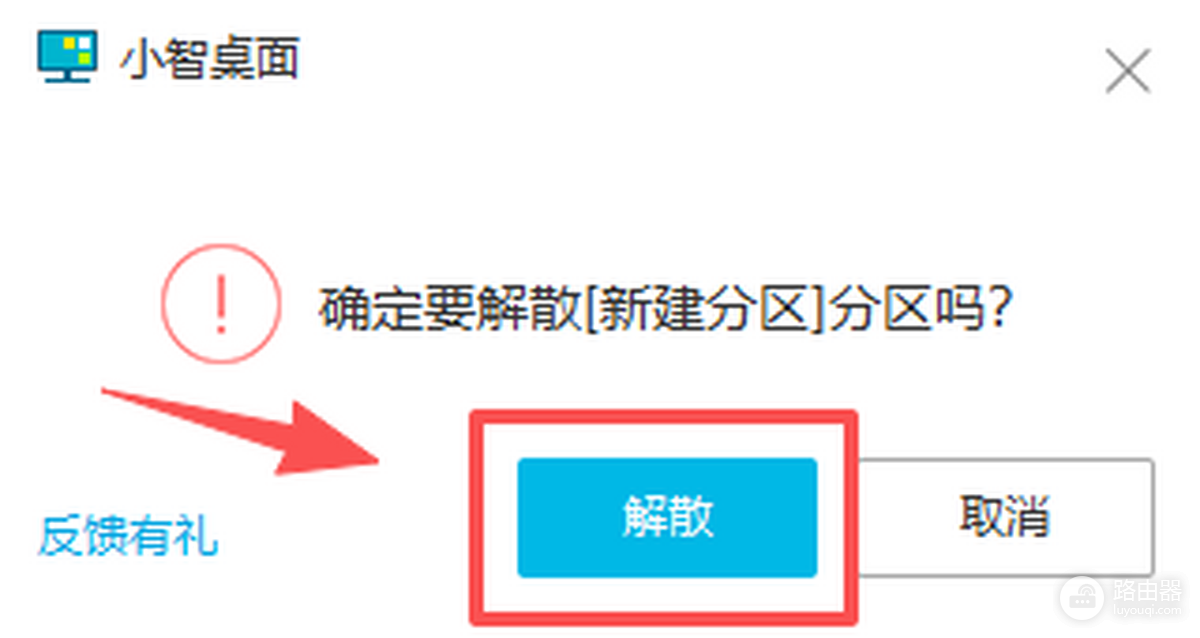
确认窗口出现后,核对分区名称并点击【解散】。桌面刷新后,打开常用文档、下载文件和快捷方式看能否正常使用。重要文件都在即可继续卸载程序。
只想恢复普通桌面,到这里即可停止。还想保留分区布局或待办内容,可以退出程序观察几天,再决定是否彻底删除。
从Windows设置删除小智桌面
- 按Win + I打开设置,进入【应用】→【已安装的应用】。
- 在列表中搜索“小智桌面”,找到对应条目后点击右侧【更多】→【卸载】。
- 按屏幕提示完成操作。部分系统把这一页显示为【应用和功能】,同样是在已安装程序列表中卸载。
也能从开始菜单搜索小智桌面,右键程序图标后选择【卸载】。弹出小智桌面的卸载向导后,让向导完成文件清理。不要中途关机,也不要直接删除安装目录。
设置里找不到,改用控制面板
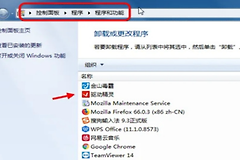
有些桌面程序在设置中没有完整条目,或者设置页的卸载按钮无法继续。此时在任务栏搜索框输入“控制面板”,打开【程序】→【程序和功能】,按名称找到小智桌面,右键选择【卸载】或【卸载/更改】。名称相近的组件要先查看发布者和安装日期,确定是小智桌面后再处理。
遇到卸载器提示程序仍在运行,应退出小智桌面。通知区域还有图标时,右键选择退出。仍没有进度,可按Ctrl + Shift + Esc打开任务管理器,结束名称明确的小智桌面进程后重新执行卸载。删除程序文件夹不能代替卸载,应用列表、启动项或设置记录可能仍会保留。
卸载完成后这样检查
- 重启电脑后,在【已安装的应用】和【程序和功能】中搜索小智桌面。
- 列表没有条目、桌面不再自动生成分区、通知区域也没有常驻图标,表示卸载已经完成。
- 图标位置没有立即刷新时,在桌面空白处右键刷新或重新打开资源管理器。只剩空文件夹时,查看里面没有个人文件后再清理。