Win10任务栏和开始菜单属性在哪里设置
Win10里常说的【任务栏和开始菜单属性】,并不一定会以旧式“属性”窗口出现。要改任务栏,可在任务栏空白处右键后选择【任务栏设置】。开始菜单的显示内容则在【设置】→【个性化】→【开始】中调整。分清自己要改的是底部任务栏还是开始菜单,找设置会快很多。
任务栏属性从哪里打开
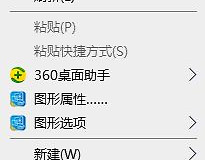
在桌面底部的任务栏空白处右键,不要点到已经固定的程序图标或通知区域图标。菜单里看到【任务栏设置】就打开它。某些旧版本仍可能显示【属性】或相近名称,进入后再按页面项目调整即可。
1、确认要改的项目
任务栏设置里常见的是位置、锁定、图标显示和自动隐藏。跑到屏幕上方或侧边时,可在任务栏位置相关选项中改回习惯的位置。拖动或改变大小没有反应时,检查是否已锁定。
2、任务栏突然不见时这样检查
把鼠标移到屏幕底边,任务栏重新出现时,通常是启用了自动隐藏。回到【任务栏设置】,找到自动隐藏相关开关后按需要关闭。改完后关闭设置页,再移动鼠标验证任务栏能否稳定显示。
通知区、任务视图或搜索按钮显示不符合习惯时,也应在任务栏设置内找对应开关,不必到开始菜单里反复查找。
Win10任务栏和开始菜单属性怎么设置
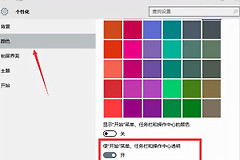
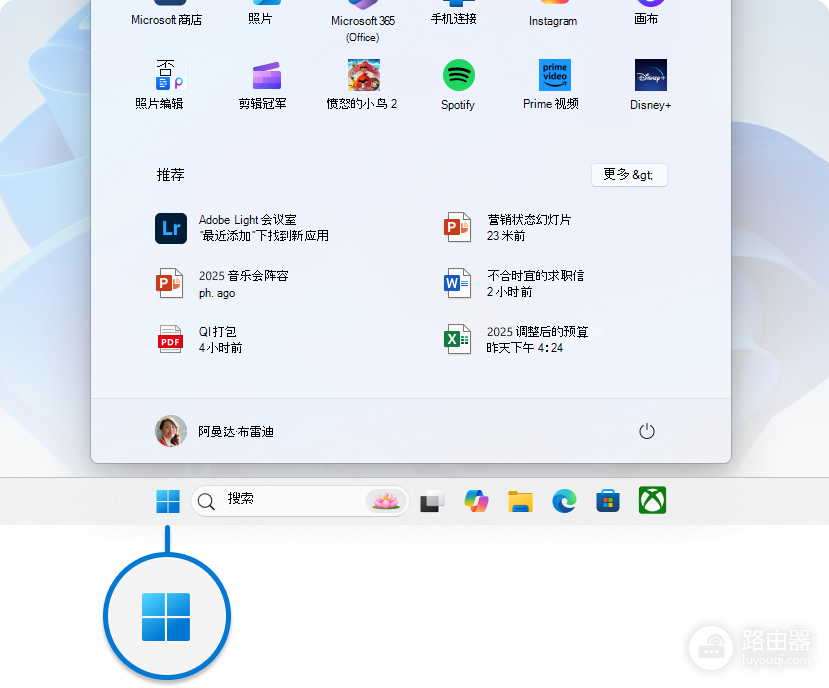
开始菜单的项目属于另一组设置。进入【设置】→【个性化】→【开始】后,可以根据页面提供的项目调整应用列表、最近添加的应用、最近打开的项目或全屏显示等内容。修改一个开关后,立刻打开开始菜单看实际效果,比只看设置页的状态更可靠。
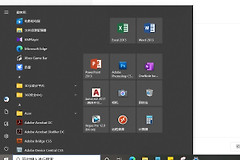
固定磁贴或应用的位置、大小需要在开始菜单本身处理:打开开始菜单,右键目标磁贴,再按出现的菜单选择固定、取消固定、调整大小或移动。任务栏图标和开始菜单磁贴看起来都在屏幕底部附近,但它们的入口和作用并不相同。
| 调整对象 | 处理位置 |
|---|---|
| 显示项目 | 【设置】→【个性化】→【开始】 |
| 固定磁贴 | 开始菜单中的右键菜单 |
按现象判断该去哪个入口
| 看到的现象 | 优先进入的位置 | 改完后的检查 |
|---|---|---|
| 任务栏自动消失、位置改变 | 【任务栏设置】 | 回到桌面,把鼠标移到屏幕边缘观察 |
| 通知区、搜索或任务视图图标显示异常 | 【任务栏设置】 | 检查底部图标和通知区域 |
| 应用列表、常用项目或全屏开始菜单不合习惯 | 【个性化】→【开始】 | 重新打开开始菜单确认变化 |
| 单个磁贴位置或大小不合适 | 开始菜单内右键磁贴 | 确认磁贴已移动、固定或取消固定 |
找不到旧版“属性”窗口怎么办
不要只盯着“属性”两个字。Win10更新后,很多原本放在旧窗口里的选项会在【任务栏设置】或【个性化】页面中显示。显示和行为问题应在任务栏设置中处理,开始菜单列表和磁贴则到开始设置中处理。
设置页未显示预期项目。确认系统版本和当前打开的页面,再按具体功能搜索自动隐藏任务栏或开始菜单全屏。把问题对应到实际界面,比笼统搜索旧属性名称更容易定位。
| 问题类型 | 继续查找的位置 |
|---|---|
| 显示和行为 | 【任务栏设置】 |
| 应用列表和磁贴 | 【个性化】→【开始】 |