腾讯会议跟微信语音冲突怎么办?腾讯会议和微信怎样重新选择麦克风
腾讯会议和微信语音同时开着,一边没声音或麦克风失效,不必急着卸载软件。结束其中一个正在占用音频的通话后,查看Windows、腾讯会议和微信选中的输入设备是否一致。蓝牙耳机或USB麦克风重新连接后,软件仍指向旧设备是常见原因。
腾讯会议和微信语音冲突时先检查输入设备
点击任务栏音量图标进入声音设置,分别查看输出设备和输入设备名称。耳机、显示器、扩展坞和摄像头都可能带有麦克风。设备列表出现相似名称,可以对着实际使用的麦克风说话,选择音量指示会变化的那一个。
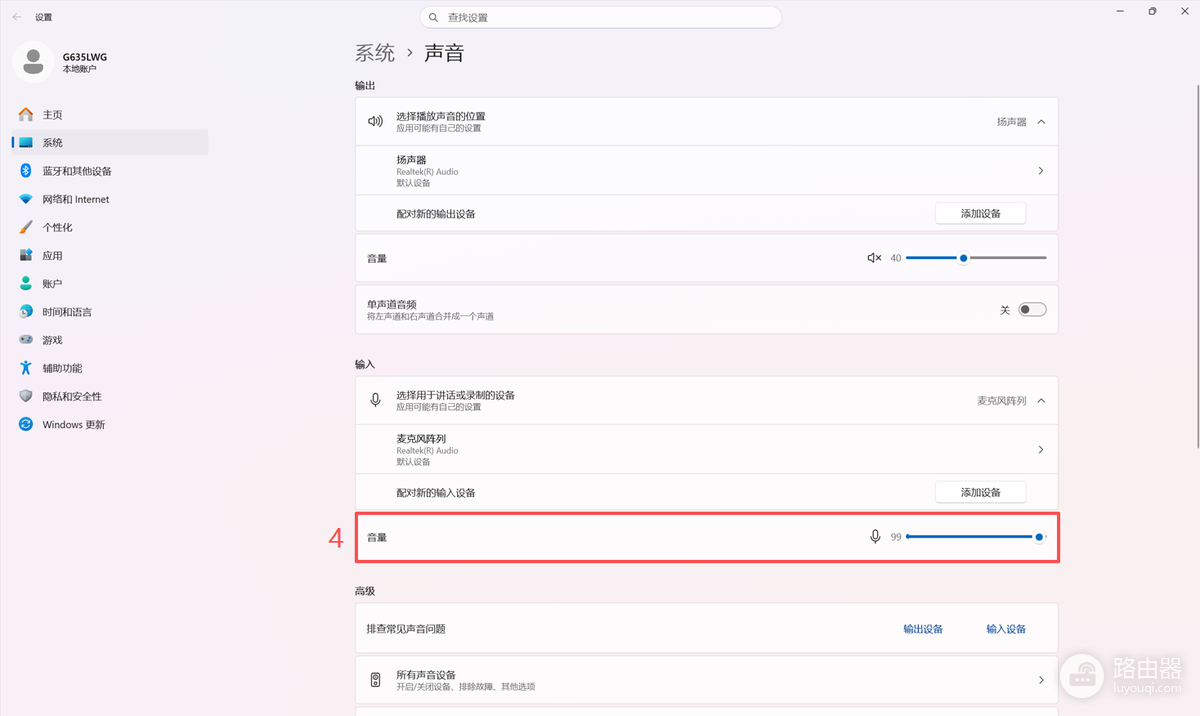
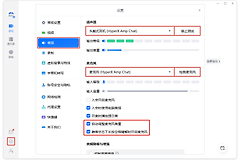
图中是Windows的【系统】→【声音】页面。输入区域用于选择讲话或录音设备,也能调节麦克风音量。系统设备正确后,腾讯会议和微信的通话设置也要重新选一次,避免它们沿用已经断开的设备。
在腾讯会议里检测音频
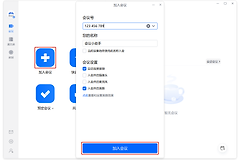
打开腾讯会议的音频设置,选择扬声器和麦克风,再使用检测扬声器与检测麦克风查看播放反馈和输入等级。输入等级不变化,回到Windows检查输入设备和麦克风权限,不要同时拨打微信语音。
在微信里重新发起语音
退出腾讯会议的音频检测或会议通话后,再发起微信语音。对方听不到你,可重新选择微信的麦克风设备。自己听不到对方,检查扬声器或耳机输出设备。这样可以分清两款软件的设置差异与系统设备问题。
麦克风权限和重复连接也会造成冲突
腾讯会议和微信都是桌面应用。Windows的麦克风设置中应打开【麦克风访问】和【允许应用访问麦克风】,并保留桌面应用访问麦克风的权限。权限关闭后,软件可能显示已选中麦克风,但说话时没有输入反应。
蓝牙耳机重新配对、拔插USB耳机或插入扩展坞后,关闭两个软件,在系统声音设置里选择新设备名称,再只打开一个软件完成测试。腾讯会议的播放和输入恢复正常后再拨微信语音,能减少两个通话窗口同时切换设备带来的混乱。
根据声音表现处理剩余问题
- 两边都没有输入:检查Windows麦克风权限和输入设备。
- 腾讯会议正常、微信异常:关闭腾讯会议的通话或测试,在微信通话中重新选择设备。
- 声音突然变小或变闷:蓝牙耳机可能切到通话模式,可改用内置麦克风加耳机播放,或临时换成有线耳机。
分别在腾讯会议和微信说几句话。输入等级会变化且对方能听见,说明设置已经恢复。问题反复出现,可记录耳机名称、Windows输入输出设备和软件内选项,再逐项替换设备或更新对应驱动。