钉钉登录为什么要人脸识别?钉钉验证失败怎么处理
更新时间:2026-10-01 14:27
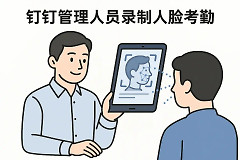
钉钉登录时出现人脸识别,核心作用是核验操作者身份。钉钉的人脸核验服务会通过人脸比对完成所在组织系统或应用的账号鉴权。页面要求核验不等于账号异常,更多时候是当前组织或应用把这一步设为登录条件。
钉钉人脸识别登录要怎么完成
核验页出现后,核对正在登录的是自己的账号,并按页面提示打开摄像头权限完成人脸比对。页面通过后会回到原来的登录流程。仍停在登录页,就退出该次请求并重新发起登录。
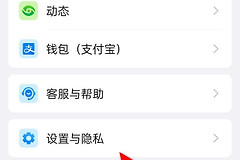
钉钉内的人脸登录设置可从个人设置进入【账号与安全】查看。不同客户端的名称和位置可能略有差异,页面能看到人脸识别登录或生物识别相关选项时,按提示设置并保存即可。保存后可退出当前账号,再观察下一次登录是否出现可用的核验入口。
这张图对应的是人脸识别登录设置主题。操作时以当前设备上的真实按钮为准,不必根据旧版教程逐字寻找菜单名称。
验证后该看什么结果
核验通过且进入工作台,说明当前登录链路已经完成。已经完成比对却无法进入指定应用,问题往往已转到企业权限、账号归属或管理员审批,不宜继续反复录入。把提示页面保留给管理员核对,会比只描述“登录不了”更有帮助。
| 页面结果 | 下一步 |
|---|---|
| 可以进入工作台 | 当前登录链路已完成,可继续访问已有权限的内容。 |
| 无法进入指定应用 | 优先检查企业权限、账号归属或管理员审批提示。 |
同一账号登录多个组织时,还要核对目标组织是否选对。该项核验只能证明身份,不能替代组织成员资格或应用授权。页面随后出现成员选择、审批或权限提示时,应按实际提示继续处理。
登录核验与考勤打卡的差别
登录核验用于组织系统或应用的账号鉴权。考勤记录中的人脸打卡用于所在组织的出勤管理,两者虽然都依赖比对,却对应不同业务入口。登录页出现的提示应在当前流程内完成,不需要转去考勤应用重新打卡。
| 场景 | 主要作用 |
|---|---|
| 登录核验 | 完成组织系统或应用的账号鉴权 |
| 人脸打卡 | 记录所在组织的考勤 |
页面无法识别时怎样排查
- 摄像头没有画面:检查系统是否允许钉钉或浏览器访问摄像头,再重新打开验证页。
- 提示反复失败:保证光线充足且脸部无遮挡,结束当前请求后重新发起一次核验。
- 已通过核验却不能登录:查看提示是否转为企业权限、账号归属或管理员审批问题。
- 仍无法处理:记录提示文字、登录时间和设备信息,通过【我的】→【客服与帮助】→【在线服务】联系支持,或向组织管理员询问该服务的开通规则。
钉钉验证失败怎么处理
组织开通的这项服务不能靠反复登录跳过。需要关闭或改用其他方式,应联系所在组织管理员处理。管理员核对规则后再重新发起登录,能避免把组织的访问要求误判成手机故障。
| 当前情况 | 处理方式 |
|---|---|
| 组织仍要求核验 | 先核对账号和权限,避免连续尝试造成更多失败记录。 |
| 规则允许换用其他方式 | 请管理员完成处理后,再重新登录。 |