Chrome想打开此应用如何设置?Chrome协议处理程序怎么管理
Chrome弹出“想打开此应用”时,通常是网页通过外部协议请求调用电脑或手机中的应用。会议、邮箱、企业服务和下载工具的链接都可能出现这类提示框。应用名称、网站域名与当前操作一致时可以打开。只是浏览普通网页却突然要求启动陌生程序,或链接来自不可信来源时,先取消更稳妥。
Chrome想打开此应用时先检查什么
先看提示中的应用名称,再核对当前网页的域名和你刚才点击的按钮。点击单位发来的会议链接,提示打开已安装的会议客户端,属于较常见的关联场景。应用名称和任务无关、网页突然跳转到不认识的协议时,不要选择长期允许,也不要从聊天记录中复制来路不明的协议地址。
受单位管理的Chrome浏览器还可能由管理员限制网址或外部协议处理程序。工作电脑上同一个链接无法打开、同事却能使用,可能存在单位的浏览器政策。向单位管理员核实,不要为了绕过限制安装未知扩展或修改不清楚的设置。
按顺序检查协议处理和默认应用
1、从可信网页重新触发请求
回到最初的邮件、通知或网页按钮重新点击,核对浏览器提示的应用与服务一致。网页可以请求Chrome调用特定的外部协议处理程序,浏览器的提示框正是让你决定是否把请求交给该应用。误点取消后,刷新原页面或再次点击原按钮即可重新判断。
2、检查协议处理程序和系统关联
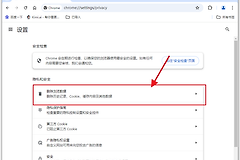
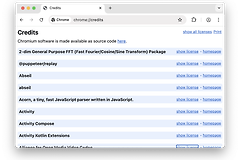
管理网站协议请求,可在Chrome地址栏打开 chrome://settings/content/handlers 查看协议处理程序相关设置。这里控制网站是否能请求处理协议。某个协议最终由哪个应用打开,还取决于系统的默认应用关联,因此目标程序未安装、被卸载或未正确关联时,允许后也可能没有反应。
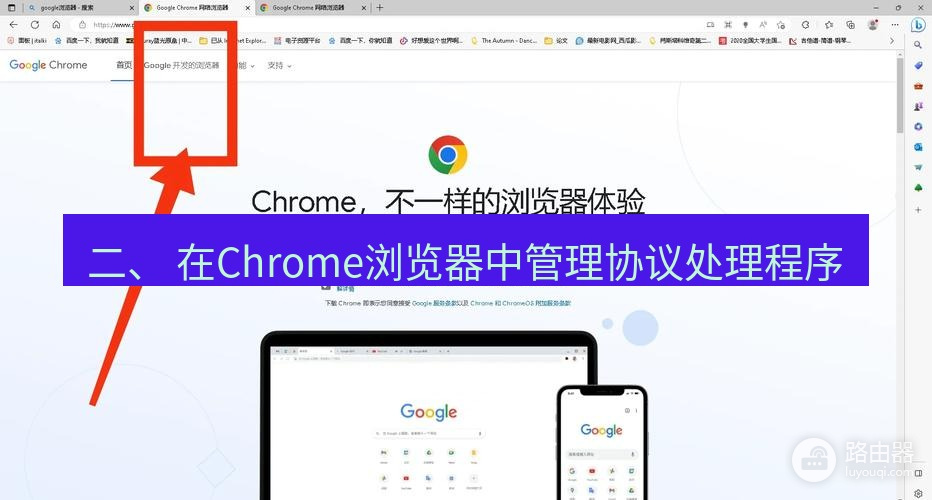
图中标出了Chrome中管理协议处理程序的入口。固定网站确实需要调用同一应用,再考虑保留相应允许设置。页面文字或位置会随Chrome版本变化,以当前浏览器显示的协议处理程序设置为准。
允许后没有反应怎么处理
- 目标应用没有安装:安装或更新对应客户端后,从原网页重新点击链接。
- 打开了错误应用:到系统默认应用或按协议分配的设置中,检查该链接类型的关联程序。
- 提示框不再出现:回到原始链接刷新后重新触发,不要试图从陌生网页手动执行协议地址。
- 公司电脑被限制:记录提示内容和链接来源,交给单位IT或平台管理员核对Chrome政策。
“始终允许”只适合域名、应用名称和实际用途已经核验且固定的服务。需要撤销时,删除浏览器中已允许的网站规则,并在系统默认应用设置中检查相应关联。保留该提示虽然多一步,却能帮助发现错误跳转和不符合预期的外部调用。