Windows DNS怎么设置?Win11、Win10手动修改方法
Windows修改DNS要在当前正在联网的wifi或以太网适配器上完成。Win11打开【设置】→【网络和Internet】,进入正在使用的连接属性,在【DNS服务器分配】右侧点【编辑】,把自动分配改为手动后填写DNS地址并保存。网页能正常按域名打开,说明新的解析设置已生效。
Windows DNS怎么设置:Win11修改步骤
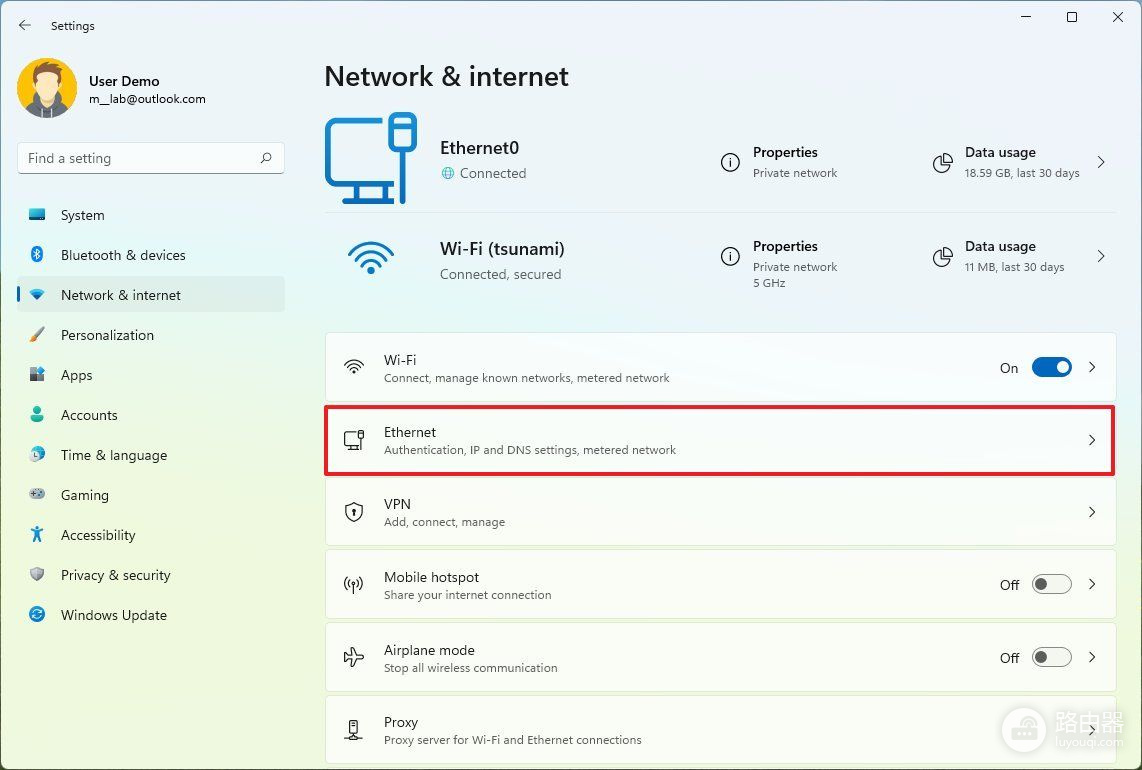
1、进入当前连接的属性页
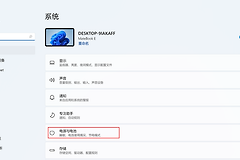
打开【设置】→【网络和Internet】。网线连接选择【以太网】,无线连接选择【wifi】,随后进入已连接网络的属性页。只改当前承担网络连接的适配器,闲置网卡的设置不会影响正在使用的网络。
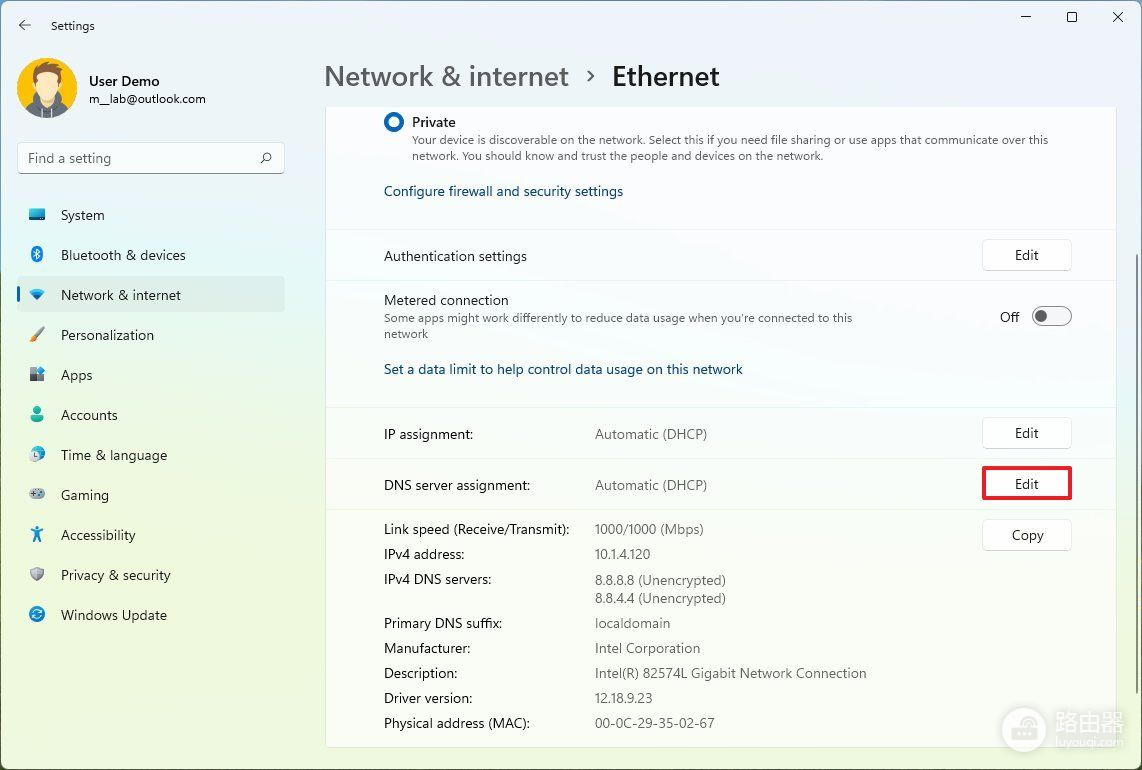
2、打开DNS服务器分配的编辑窗口
在属性页找到【DNS服务器分配】,默认常显示【自动(DHCP)】。点击【编辑】后选择【手动】,再打开【IPv4】开关。没有单位指定IPv6地址或解析服务说明时,IPv6可以继续自动获取。
3、填写首选和备用DNS
在【首选DNS】和【备用DNS】填入同一解析服务提供的两台服务器。Google公共DNS的IPv4地址是 8.8.8.8 和 8.8.4.4。公司、校园网或路由器已提供专用DNS地址的,应使用管理员给出的地址,避免把不同服务的地址混在一起。
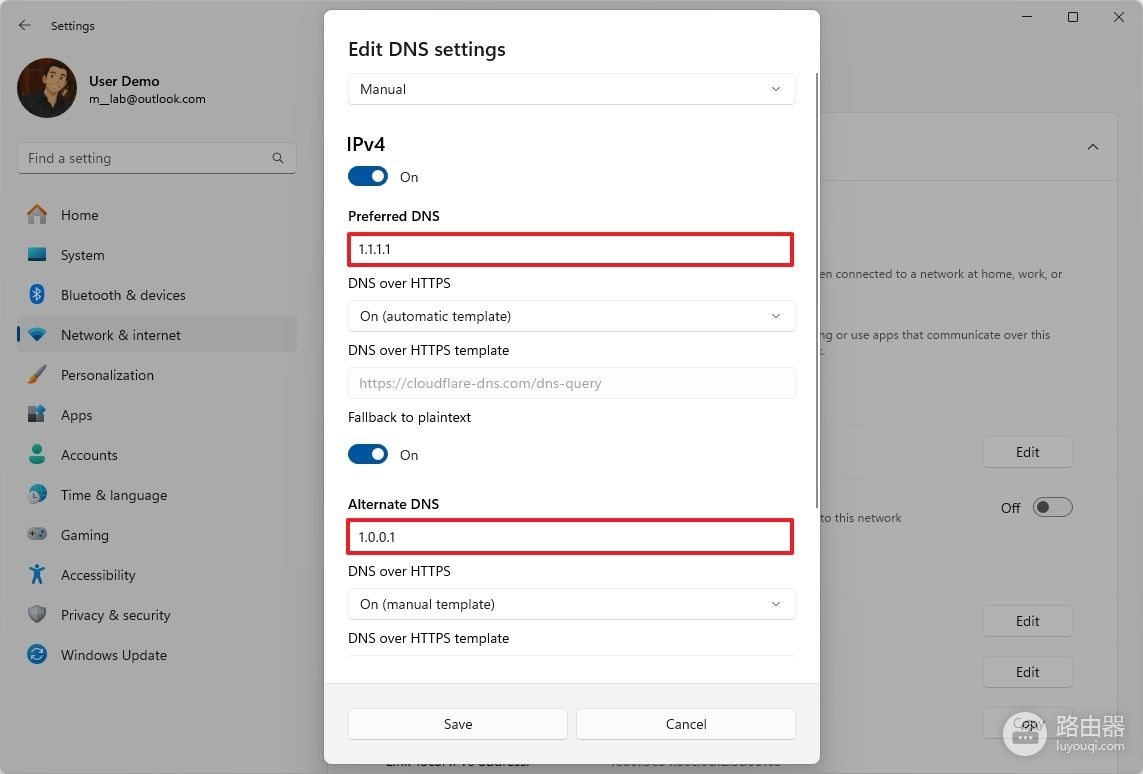
【DNS over HTTPS】只在所填DNS服务支持加密解析时启用。不了解模板地址时可保留默认选项,先完成普通DNS测试。不匹配的模板可能导致域名无法解析。
4、保存并验证
点击【保存】,重新连接网络并访问常用网站。命令提示符中执行 ipconfig /all,可在当前网卡段落确认DNS服务器地址。旧缓存影响测试时,执行 ipconfig /flushdns 后再打开网站。
Win10或控制面板的修改路径
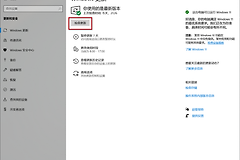
Win10可从【设置】→【网络和Internet】→【状态】进入【更改适配器选项】。Win11同样保留控制面板路径:【控制面板】→【网络和Internet】→【网络和共享中心】→【更改适配器设置】。
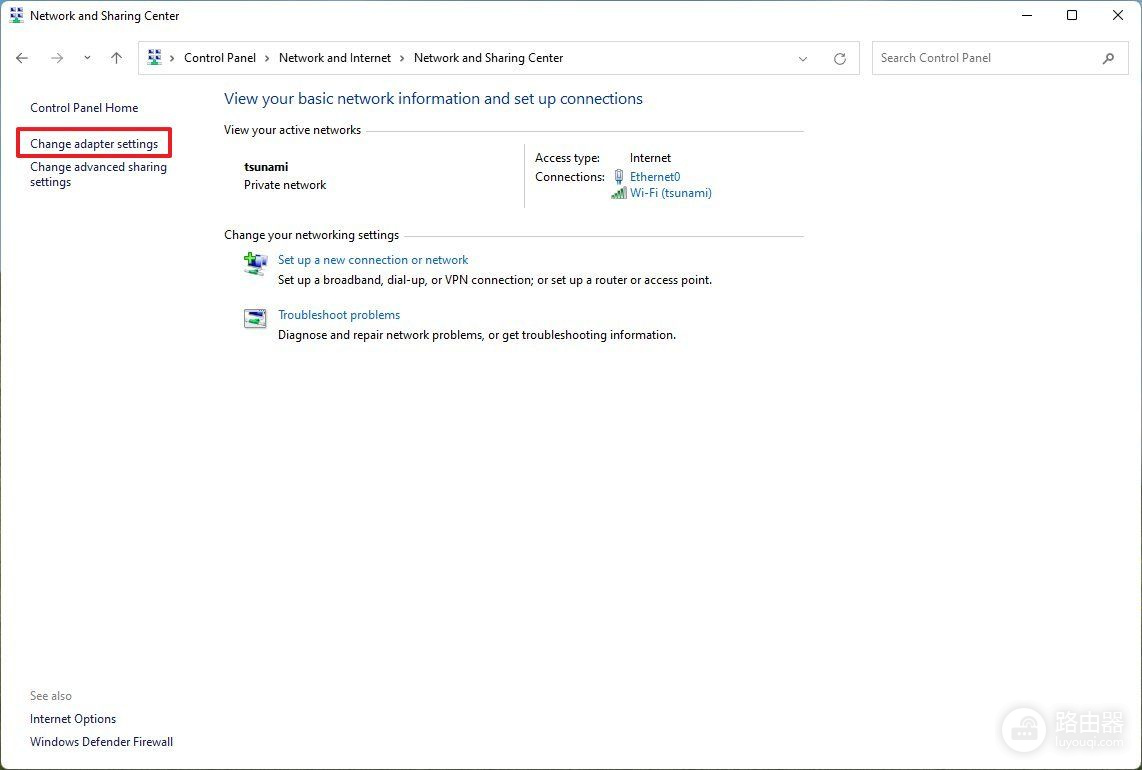
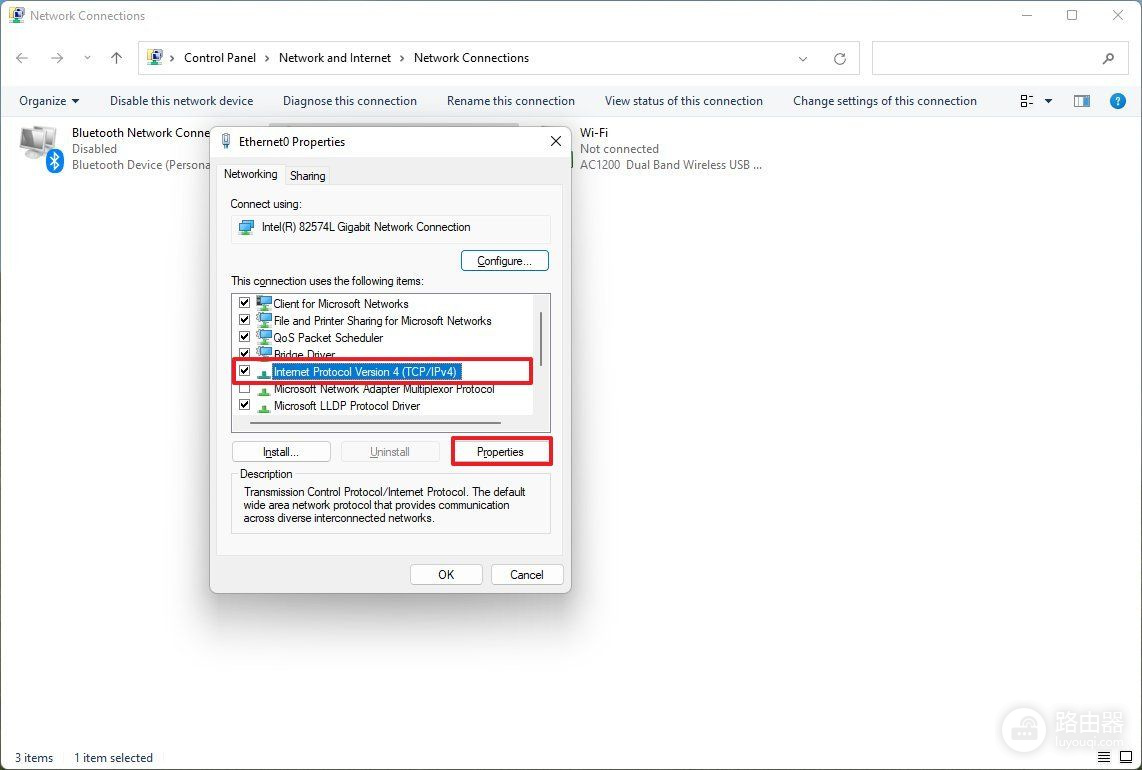
右键当前联网的【以太网】或【wifi】适配器,选择【属性】。选中【Internet协议版本4 (TCP/IPv4)】后点击【属性】。排查DNS时不要同时改动IP地址、子网掩码和默认网关,以免把其他网络参数的问题混入进来。
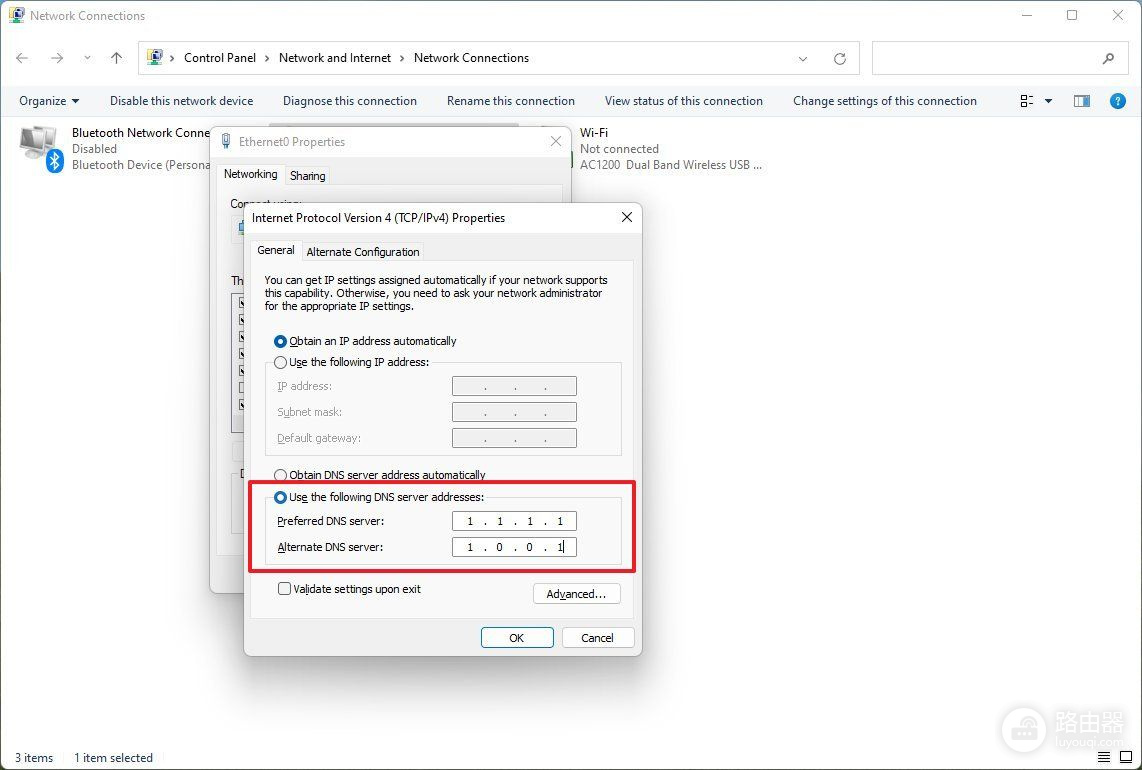
勾选【使用下面的DNS服务器地址】,输入首选和备用地址后确认。高级DNS列表适用于网络管理员有多台指定服务器的情况。普通家庭使用一对同服务提供方的地址即可。
改完DNS后打不开网页,按现象处理
wifi掉线、网线未连接或电脑没有获得IP地址,说明问题不在DNS,应检查路由器、网卡、宽带和认证页面。网络连接正常但输入域名打不开,才需要继续查看DNS地址和缓存。
- 保存后立刻无网络:返回原页面,将DNS服务器分配改回【自动(DHCP)】并重新连接。
- 内网、共享盘或打印机找不到:恢复自动DNS或单位指定地址,内网名称可能依赖内部解析服务器。
- 只有个别网站异常:清除DNS缓存并换网络测试,确认不是网站自身或网络策略限制。
- 设置会自动改回:检查VPN、代理、安全软件、企业设备管理或网络优化工具是否接管DNS。
恢复自动DNS的方法
手动DNS不再适用、网络改动后无法稳定访问,或切换到公司和学校网络时,可回到原连接属性。在Win11的【DNS服务器分配】中选择【自动(DHCP)】。在TCP/IPv4属性中选择【自动获得DNS服务器地址】。重新连接后执行 ipconfig /all,确认DNS已由当前网络分配。