鼠标右键没反应左键双击变属性怎么办?
鼠标右键点了没反应、左键双击又像触发了属性或右键菜单,不必立刻重装系统。左右键功能被换、双击速度或鼠标软件改了按键定义,以及鼠标本体、连接异常,都会造成类似表现。用桌面空白处的右键菜单和普通文件的双击结果作对照,就能判断该调整设置还是处理硬件。
鼠标右键没反应、左键双击变属性怎么排查
在Win11中打开【设置】→【蓝牙和设备】→【鼠标】,找到【主鼠标按钮】。它应设置为【左】。系统支持交换鼠标按钮的功能。主按钮选成右,物理右键会承担选择、打开和拖动,物理左键则变成辅助按键,表现很像“右键失灵、左键行为不对”。
- 改回左键后,桌面空白处的物理右键应能稳定弹出菜单。
- 双击普通文件或文件夹能够打开,说明映射已经恢复。
- 罗技、雷蛇、海盗船等鼠标管理软件可能接管按键分配,应把左右键恢复成默认点击功能,暂时不要保留宏和快捷键。
双击异常时调整鼠标属性
左右键没有调换而左键双击仍会出现意外动作,可进入【设置】→【鼠标】→【其他鼠标设置】,在【鼠标属性】的【按钮】选项卡找到【双击速度】。把滑块放在中间位置,用窗口里的测试区域连续点两下,然后回到文件资源管理器复测。速度过快会让间隔不够紧凑的两次点击不被识别为双击。速度过慢则更容易把一次抖动识别成多次点击。
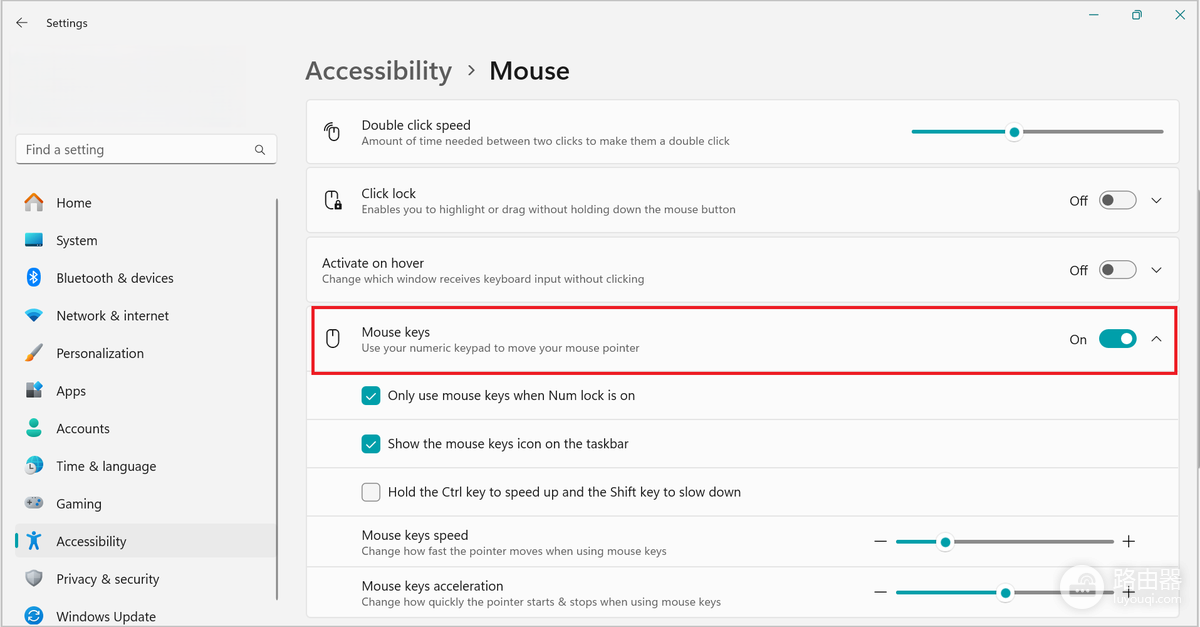
图中是Win11鼠标页面,可看到双击速度、ClickLock和【鼠标键】等控件。【鼠标键】让数字小键盘代替鼠标移动指针,不等同于物理左右键互换。不使用该辅助功能可保持关闭,避免把两种功能混在一起。
识别“变属性”出现的界面
分辨屏幕上出现的是完整属性窗口还是右键菜单。属性窗口往往带有【常规】、【快捷方式】或【安全】等标签。右键菜单会列出【打开】、【复制】、【删除】、【属性】等命令。
- 左键单击就弹出菜单,回到主鼠标按钮和鼠标软件的按键分配。
- 某个文件类型双击异常、普通文本文件和文件夹能打开,问题可能在该文件类型的默认打开方式。
- 项目变成单击打开,或双击后反应和预期不一致,就打开文件夹选项,确认采用“通过双击打开项目(单击时选定)”。
文件夹选项不会把左键直接变成属性,却能排除文件管理器点击方式变化造成的误判。
根据连接和换机结果判断硬件
有线鼠标拔下后重新插回,并换到电脑上的另一个USB端口。扩展坞或集线器连接不稳定时,把鼠标直接接电脑。无线鼠标重新插拔接收器,确认电池或充电状态。微软的硬件排查建议同时确认线缆、按键或传感器没有被污垢阻塞,并尝试其他USB端口。
- 换端口后恢复,原端口、集线器或接触状态有问题。
- 换一只正常鼠标后恢复,原鼠标的右键微动开关、接收器或线材更可疑。
- 把原鼠标接到另一台电脑仍右键无反应,优先考虑维修或更换鼠标本体。
鼠标在另一台电脑也不能正常工作,问题就不局限于当前Windows环境。当前电脑独有异常,应把注意力放到驱动和常驻软件。
连接正常仍无效时更新驱动
- 打开【设置】→【Windows更新】,安装可用更新。
- 未改善就从任务栏搜索【设备管理器】,找到鼠标或相关指针设备。
- 打开设备属性中的【驱动程序】选项卡,选择【更新驱动程序】,完成后重新启动。
右键需要很用力才偶尔触发、按住时菜单闪烁,或同一动作时好时坏,即使驱动没有报错也更像按键接触不良。清除按键缝隙的灰尘后仍不稳定,就不要用系统设置掩盖硬件故障。
恢复后的验证方法
在桌面空白处连续测试几次右键,确认每次都能弹出菜单,并用普通文件、文件夹各双击一次,确认它们打开而不是弹出异常界面。两项都稳定后,回到原来出问题的程序测试。某个软件仍不响应右键,就排除该软件的快捷键、插件或鼠标配置。多台电脑都复现同一症状,直接处理鼠标硬件更省时间。