Audacity怎么使用?Audacity怎么导出MP3
更新时间:2026-07-27 18:49
Audacity的基本用法可以按“导入或录音、剪掉多余内容、保存工程、导出音频”完成。先把声音放进项目,再用选择工具处理不需要的片段,编辑完成后保留工程文件,最后导出MP3或WAV等可播放文件。
在Audacity中导入音频或开始录音
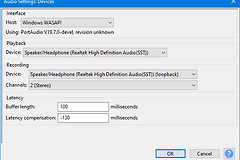
已有录音可以直接拖进Audacity窗口,也可以通过文件菜单导入音频。需要自己录制时,连接麦克风,确认软件选择的是正确的输入设备,点击录音按钮开始。说完后点停止,波形会保留在当前轨道中。
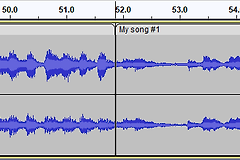
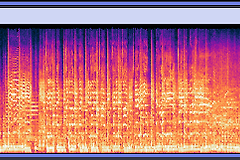
播放前把光标放到需要试听的位置,使用播放和暂停控制检查内容。波形放大后更容易看清停顿、口误和开头结尾的空白,人声录音也能据此找到需要保留的完整句子。
- 录音前确认输入设备,避免把系统声音或错误麦克风录进轨道。
- 录完立刻播放一遍,先找出明显的空白和口误。
用选择工具剪掉口误和空白
选择工具在波形上拖出一段范围后,按Delete就能删掉这段声音。处理开头空白时,把范围选到真正开始说话的位置,删除后试听连接处。中间有口误也按同样方式选中并删除,发现剪得太多可立即撤销。
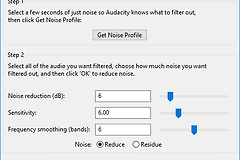
背景里有持续的轻微噪声时,先从录音中选一小段只有噪声的区域,再使用降噪效果处理整条轨道。效果处理后要试听人声,出现失真或语音变得不自然就撤销并调整,不要连续叠加同一种效果。
保存Audacity工程和导出音频
编辑过程中使用File → Save Project保存工程。工程会保留音轨和可继续修改的编辑状态,适合下次接着剪辑。发给别人、上传平台或在播放器中收听时,需要再导出成独立音频文件。
选择File → Export Audio打开导出窗口,选择MP3、WAV或其他可用格式,设置文件名和保存位置后执行导出。MP3适合日常分享,WAV适合保留未压缩声音。导出后用播放器打开一次,确认文件完整且音量正常。
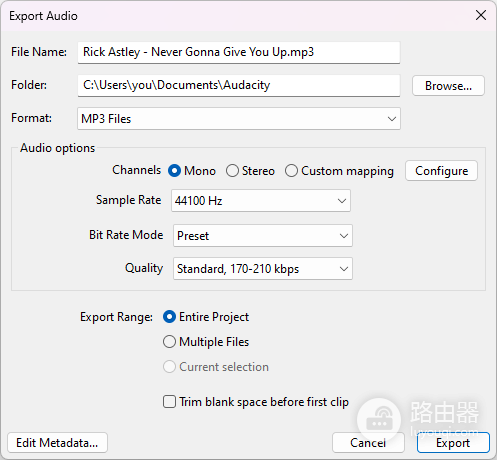
多轨项目要先把人声和背景音乐从头播放一遍,检查音乐是否盖住人声、转场是否突兀。确认无误后再导出。工程文件和导出的音频文件都应保留,后面想修改内容时从工程文件继续编辑即可。