Audacity如何去除杂音
Audacity去除杂音,先找一段只有背景声的波形,取得Noise Profile,再对需要处理的音频应用Noise Reduction。这个功能最适合持续的风扇声、嗡声和嘶声。随机敲击、爆音或背景谈话不适合靠一次降噪解决。处理目标不是把背景压到完全静音,而是在保留人声清晰度的前提下让底噪不再分散注意力。
Audacity如何去除杂音
1、选择只含噪声的波形
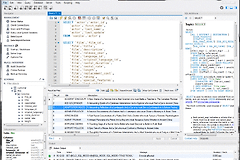
放大时间线,在说话前、停顿或录音尾部拖出一小段只有噪声的区域。样本里不要混入呼吸、音乐或字音,否则这些内容也可能被当成噪声。打开【Effect】→【Noise Removal and Repair】→【Noise Reduction】,点击【Get Noise Profile】取得样本。
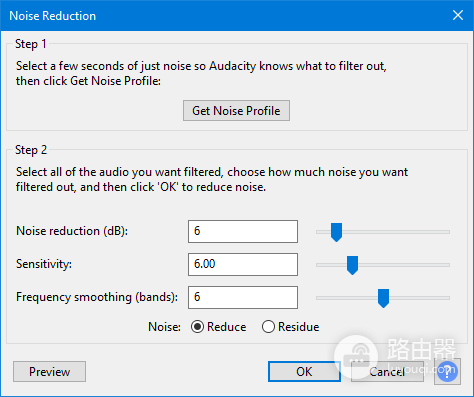
上图是Noise Reduction对话框。取得样本后窗口会关闭,这是正常现象。接下来选择整条音频,或只选择底噪明显的片段,再重新打开同一效果。
2、用预览决定参数
先从温和的Noise Reduction、Sensitivity和Frequency Smoothing设置开始,用【Preview】试听几秒。降噪量和灵敏度越高,背景声会更小,但也更容易损伤人声。声音发闷、带金属感或尾音断裂时,应撤回并降低参数。
用Residue检查是否伤到人声
选择【Residue】可以试听会被滤掉的声音。残余里若能听出完整字音或明显音乐,说明设置过重,应降低降噪量或灵敏度,再回到【Reduce】应用。处理完成后用耳机听开头、停顿和句尾。底噪下降且说话自然,才是可用结果。
不同杂音分别处理
持续嗡声或尖锐单音可以先考虑Notch Filter,再做降噪。底噪在不同段落变化很大时,不要用同一个样本处理整条录音,可以分别选择有代表性的噪声重新取得Profile。下次录音前留几秒安静背景声,并让麦克风远离风扇和电源适配器,会比事后反复重度处理得到更干净的人声。
保留原始录音和工程副本。每次调整后只比较同一段人声,才能听出参数改变带来的实际差异。