CorelDRAW如何绘制?从基本图形到贝塞尔曲线
更新时间:2026-10-26 22:56
CorelDRAW绘图可从矩形、椭圆等基本图形开始搭画面,再用曲线工具补出轮廓。规则形状负责版面和比例,不规则边缘可交给贝塞尔或钢笔逐段完成。对象画好后整理位置、颜色和叠放关系,保存源文件后再按用途导出。
CorelDRAW绘图的基本画面搭建
1、确定画布和主要区域
新建文档后,按成品用途确定页面的横竖比例。用几个简单形状标出标题区、主体区和留白,缩小页面仍能看出画面是否拥挤。
2、绘制规则对象
矩形和椭圆适合做底图、按钮、图标外框或几何装饰。画出对象后使用选择工具移动位置,拖动边角控制点改变大小。重复元素可以完成一个后复制并对齐,尺寸会更统一。
3、整理对象关系
图形发生遮挡时,调整前后层级并决定是否编组。需要一起移动的元素编为一组,文字、图标和背景就不会在移动中散开。填充色和轮廓色应服务于主体,缩小画面后各个区域仍能分清才合适。
用贝塞尔工具画不规则线条
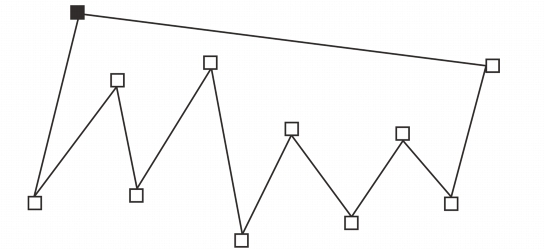
手绘和折线工具适合快速勾线,贝塞尔和钢笔工具适合精确控制的轮廓。贝塞尔绘制时在每个转向位置建立节点,直线段用单击确定,曲线段通过拖动控制手柄塑形。
1、按转折逐段落点
从轮廓起点出发,在方向变化的位置依次单击。节点不用放得过密,线条覆盖主要转折后,轮廓是否接近目标会更容易判断。
2、让线段形成弧度
圆角、弧线和流线可通过节点两侧的控制手柄调整方向和弯曲程度。关键节点足以表达形状时,不要额外增加控制点,以免后续修改变得繁琐。
3、决定路径是否闭合
准备填充颜色的轮廓应形成闭合路径。开放路径适合线稿或连接线,填色前让起点与终点接合即可。
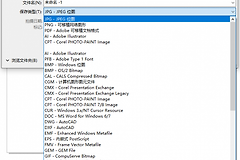
导出前查看成品状态
缩小页面观察整体比例,放大查看节点、线条交接和文字边缘。对象无法选中时,其他对象的遮挡和编组状态都会影响选择。修改完成后保留可编辑的CorelDRAW源文件,给网页、社交平台或他人预览时再导出对应格式,并核对尺寸、清晰度和透明背景。