新浪邮箱怎么发邮件?
在新浪免费邮箱网页版登录后,点击左侧的“写邮件”即可新建邮件。填好收件人地址、主题和正文,再点击“发送”。发送完成时页面会出现“邮件发送成功”。这条流程适合普通网页端写信。写多人邮件时,收件人、抄送和密送的用途不同,发送前应按实际沟通对象分别填写。
新浪邮箱网页端怎么写并发出一封邮件
打开新浪邮箱后,不必先进入收件箱中的某封邮件。在左侧点击“写邮件”,页面会切换到写信界面。收件人、主题和正文都在这里填写,写完后也从同一页面发送。先确认自己已经进入写信页面,再开始录入地址和内容,可以避免把要发的新邮件误写在旧邮件的回复位置。
1、填写收件人、抄送或密送地址
在收件人输入框内填写对方的邮箱地址。需要发给多个人时,可用逗号或分号把多个地址分开。抄送中的邮箱地址会被收件人看到,密送中的地址不会显示给收件人。发给不同对象前先区分谁需要直接收信、谁需要被抄送,以及是否需要隐藏密送地址。
收件人范围和地址填写方式已确定。
2、写主题和正文
在“主题”栏写明邮件要说的事情,因为这个主题会显示在对方的收件箱中。主题留空时,对方收到的主题会显示为“No Subject”。接着在正文输入区写具体内容。新浪邮箱提供多媒体编辑功能,可调整字体大小和颜色,也可插入图片、表情或链接。只需要普通文字时,可选择“以纯文本格式发送”。
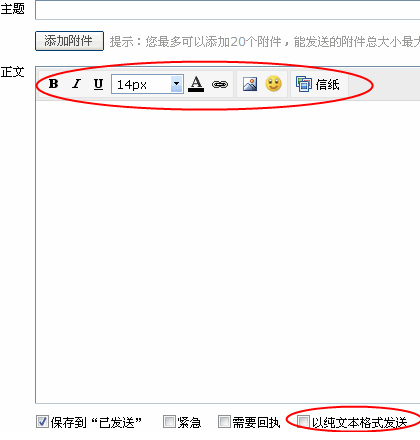
主题、正文和发送格式已准备好。
3、发送后查看页面提示
再次核对收件人、主题和正文后,点击“发送”。系统完成发送会在页面上显示“邮件发送成功”。这个提示出现后,才说明本封邮件已经完成发送,不必仅凭已经写完内容来判断。
页面显示“邮件发送成功”,邮件已发出。
一封邮件里,收件人决定直接接收对象,抄送用于让其他人同时看到邮件,密送则不会把对应地址展示给收件人。多人地址可以一起填写,但不同地址之间要用逗号或分号隔开。主题用于让对方在收件箱中识别邮件,正文则承载需要说明的内容。按这个顺序完成填写,再点击发送,页面的成功提示就是最后的确认。
如果邮件只发给一人,填写收件人、主题和正文后即可发送。需要多人同时收到时,再按是否公开地址选择抄送或密送。正文区的多媒体编辑和纯文本发送是两种不同写法,前者可使用字体、图片、表情和链接等功能,后者则按纯文本形式发送。根据这封邮件实际需要选择即可。
从“写邮件”进入页面后,依次处理地址、主题和正文即可。发送前看一遍抄送与密送的对象,发送后以“邮件发送成功”提示为准,能把这次网页端发信流程确认完整。