微信输入法候选框怎么取消?微信输入法怎么关闭复制内容显示
微信输入法候选栏里出现刚复制的文字时,打开输入法App的剪贴板设置,关闭“在候选栏快速使用复制的内容”即可。这个开关只控制候选栏的快捷展示,不会清空剪贴板历史,也不会影响正常复制和粘贴。
微信输入法剪贴板里的关闭入口
从桌面打开微信输入法
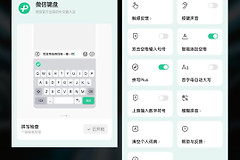
回到手机桌面点击微信输入法图标,进入输入法App首页。聊天窗口里的键盘主要用于输入,剪贴板开关不在聊天输入框内。
进入首页后可以继续查看功能入口。
进入剪贴板设置页
在首页点击剪贴板,进入剪贴板设置。说明图标出了“在候选栏快速使用复制的内容”这一行和关闭状态。
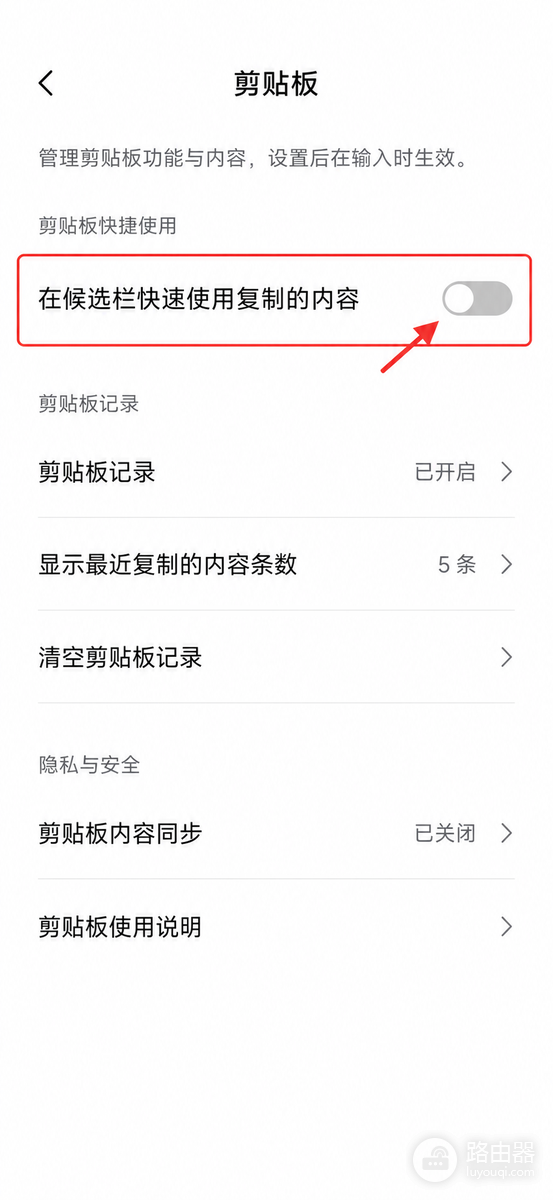
找到对应开关后,可以直接调整候选栏展示方式。
关闭复制内容快捷展示
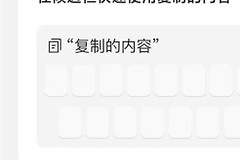
关闭“在候选栏快速使用复制的内容”右侧开关。剪贴板历史记录是独立功能,不需要为了关闭候选栏展示而删除已有记录。
再次复制文字并调出键盘时,候选栏不会再快速放入这段复制内容。
候选栏复制内容和输入后联想的区别
看到候选栏有内容时,先看它是不是刚刚复制过的整段文字。如果是,按剪贴板开关处理。输入几个字之后才出现的词语属于输入后联想,不能把它和复制内容开关混为一项。复制内容常常和刚才复制的句子、网址或验证码相同,输入后联想会随着已经键入的文字变化。先看出现时机,才能进入正确设置。
新版微信输入法提供关闭输入后联想的设置,但这项设置针对的是输入后的词语推荐。它不会代替剪贴板开关。候选栏同时出现两种内容时,先关闭复制内容展示,再根据实际体验决定是否关闭输入后联想,避免一次改动多个选项后无法判断哪项生效。
关闭后退出当前输入框,再复制一小段普通文字,重新打开任意输入框观察候选栏。复制内容不再出现就说明开关已经生效。测试时不必复制真实账号、订单号或聊天内容,随便一段不敏感文字就能判断结果。剪贴板历史里仍可能保留旧记录,这是正常现象。
找不到剪贴板入口时,先确认打开的是微信输入法App而不是微信聊天界面。界面名称或位置与图示不同,可以更新应用后再查看对应设置。仍无法判断候选栏内容来源时,分别测试刚复制文字和输入几个字后的变化,再决定处理剪贴板还是输入后联想。
关闭展示后,候选栏看起来会更简洁,但复制过的内容并没有被删除。需要粘贴时仍可以在剪贴板功能中主动选择内容。这个差别很重要:候选栏快捷展示适合经常复用文字的人,不需要时关掉即可减少输入时的干扰。
这项设置只影响候选栏的复制内容展示,日常复制、粘贴和剪贴板历史仍可按自己的使用习惯保留。