USB设备怎么设置和连接电脑?USB设备无法识别怎么办?
设置USB设备,可以先将设备接入电脑并等待识别,再按设备类型打开对应设置:U盘在文件资源管理器中使用,打印机在打印机设置中添加,耳机和麦克风在声音设置中选择。手机还可能需要解锁并切换USB用途。
电脑如何连接和设置USB设备?
1、连接设备并等待识别
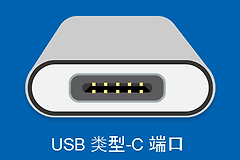
将USB插头按接口方向插入电脑,不要强行插入。外置硬盘等需要独立供电的设备要接好电源。系统显示安装提示时等待完成,设备带有厂商安装说明的,按型号和系统版本选择合适驱动。
2、按设备类型打开设置
U盘或移动硬盘接入后,在文件资源管理器【此电脑】中打开对应盘符,用小文件测试读取和写入。打印机可在【设置】中的【打印机和扫描仪】页面添加。耳机、扬声器和麦克风则在【系统】→【声音】中分别选择输出或输入设备。
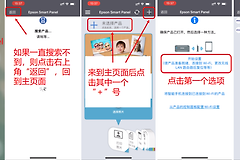
要传输手机文件,使用支持数据的USB线连接电脑并解锁手机。下拉通知栏,打开USB用途或偏好设置,选择【文件传输】。不同手机的名称和界面可能不同,下图以华硕手机为例。
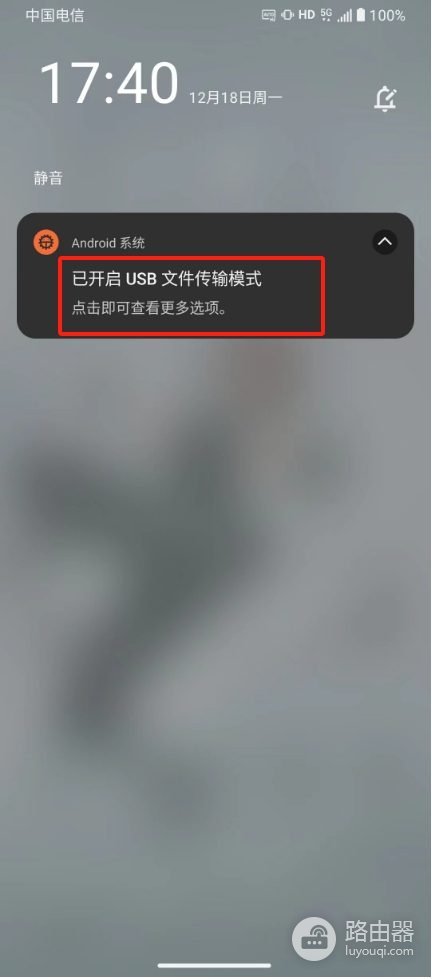
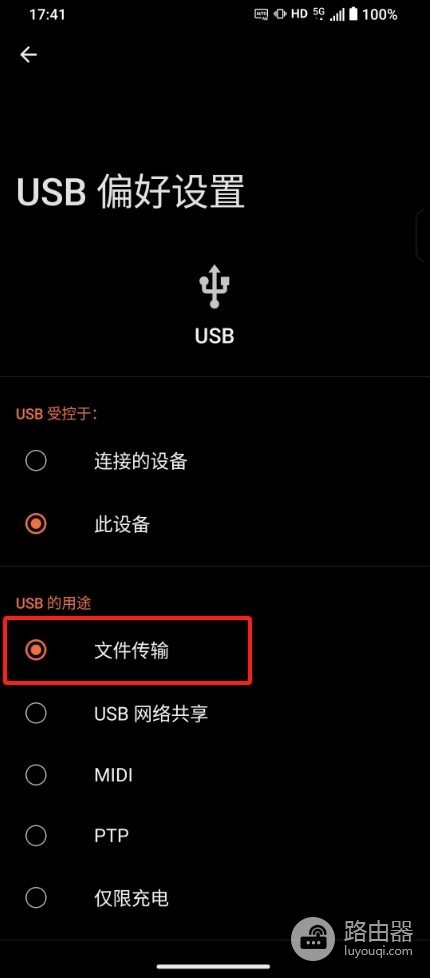
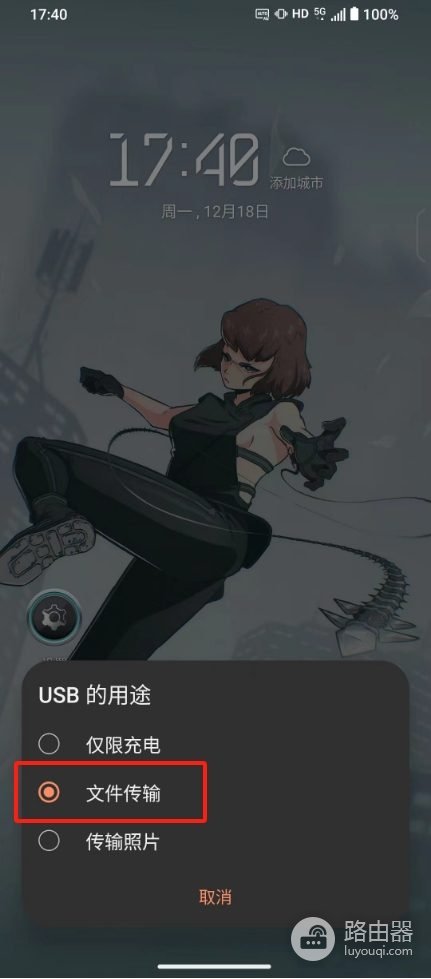
电脑出现手机文件夹后,即可打开并复制文件。只选择充电,电脑可能无法读取手机文件。
3、测试设备功能
打印机可以打印测试页,耳机播放一段声音,麦克风在声音设置中测试输入。系统已显示设备,但应用没有声音或无法使用,可以核对应用选中的设备及相关权限。
USB设备无法识别怎么办?
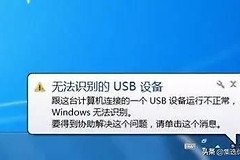
换用电脑上的其他USB接口,暂时直接连接而不经过扩展坞。更换支持数据的线缆,并确认外置设备供电正常。将设备接到另一台电脑,或在原电脑连接已知正常的设备,有助于判断问题在设备、线缆还是接口。
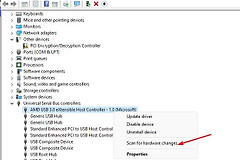
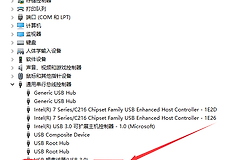
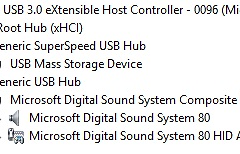
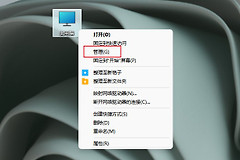
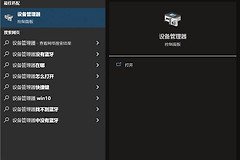
打开【设备管理器】,查看相应设备或未知设备的状态和错误提示。记录设备名称及错误信息后,按厂商说明处理驱动或重新扫描硬件。不要随意禁用全部USB控制器,以免键盘和鼠标同时失效。
存储设备有连接提示却没有盘符,可以在【磁盘管理】中确认系统是否识别。遇到未分配或要求格式化的磁盘,尤其是其中有重要数据时,不要直接初始化或格式化。设备异响、反复断开或在其他电脑也无法读取,应停止写入并考虑专业数据恢复。
U盘或移动硬盘使用结束后,等待复制完成,通过系统的安全删除硬件功能弹出。系统提示设备正在使用,关闭相关文件和程序后重试,避免写入尚未完成就拔出。