无线网卡怎么查看?电脑无线网卡型号在哪里看
在Win11或Win10中,打开【设备管理器】,展开【网络适配器】,找到名称中带wifi、Wireless或WLAN的设备,即可读到无线网卡的名称和型号。右键打开设备属性,还能找到驱动版本、设备状态和硬件ID。
在设备管理器查看无线网卡
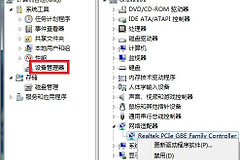
1、打开设备管理器
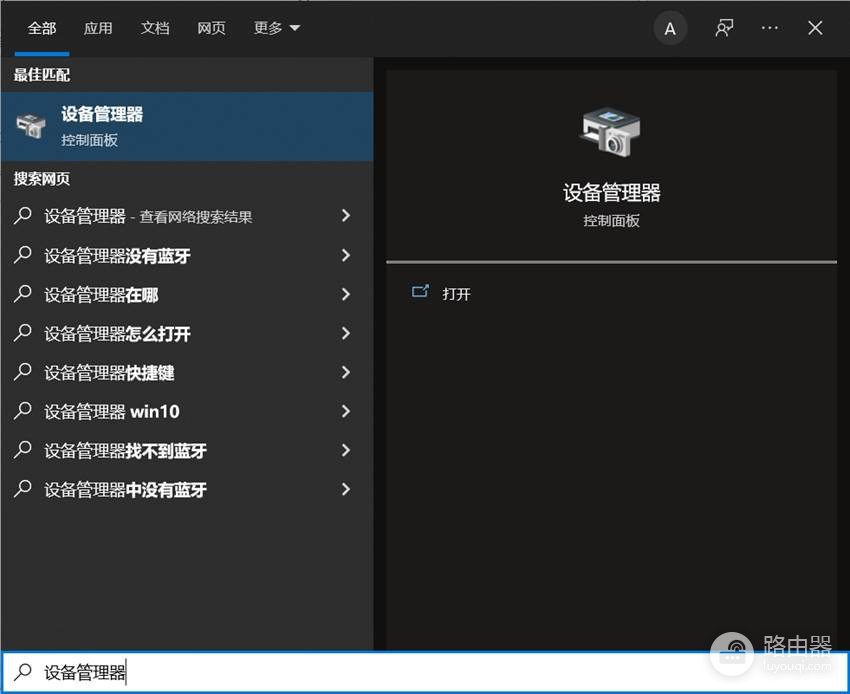
右键点击任务栏上的【开始】按钮,选择【设备管理器】。也可以在系统搜索框输入“设备管理器”,再打开搜索结果。
2、展开网络适配器
点击【网络适配器】左侧的箭头,在展开的列表中寻找无线设备。名称中的wifi、Wireless或WLAN可以帮助识别,例如Intel wifi 6 AX200。实际名称取决于电脑安装的网卡。名称包含Ethernet或GbE的常见设备是有线网卡,Bluetooth是蓝牙设备,Virtual则可能是虚拟适配器。
3、打开设备属性
右键无线网卡并选择【属性】。【常规】页显示设备状态,【驱动程序】页列出驱动提供商、日期和版本。要根据标识查找设备,可以打开【详细信息】,在【属性】下拉框选择【硬件ID】,记录列表中的值。
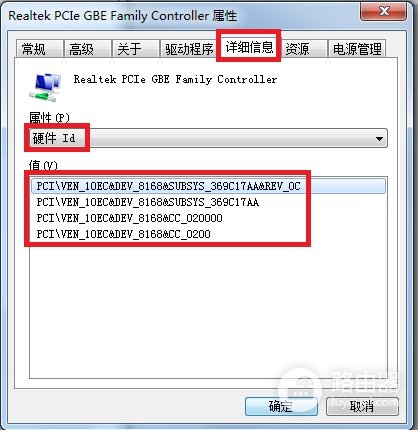
图中以有线网卡为例展示硬件ID的位置。无线网卡的操作路径相同,但要选择自己电脑上的无线设备,不能照抄示例中的设备名称和ID。
PCI设备的硬件ID中,VEN后面的字段用于识别厂商,DEV后面的字段用于识别设备。结合电脑型号、系统版本和硬件ID,可以在电脑或网卡厂商的支持页面核对驱动。
华硕电脑如何通过MyASUS查看
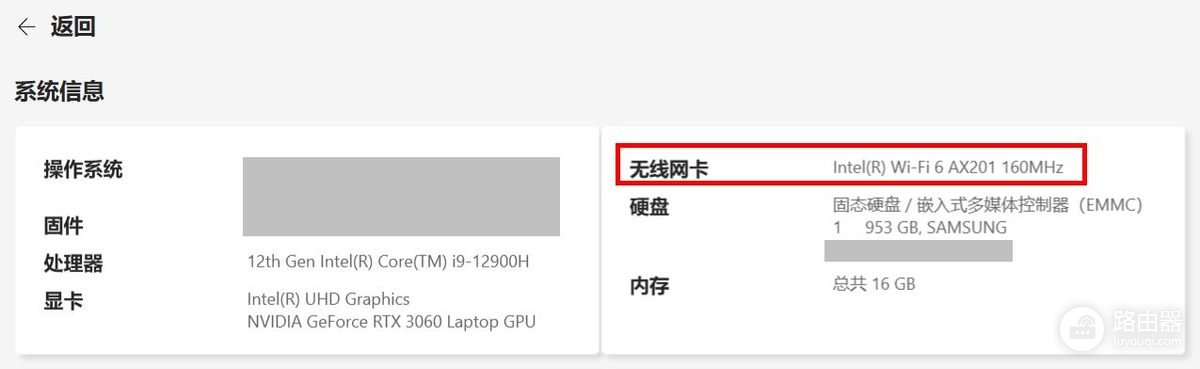
部分华硕电脑可以在搜索框打开【MyASUS】,进入首页的【系统信息】。没有首页或没有安装MyASUS的设备,可继续使用设备管理器。
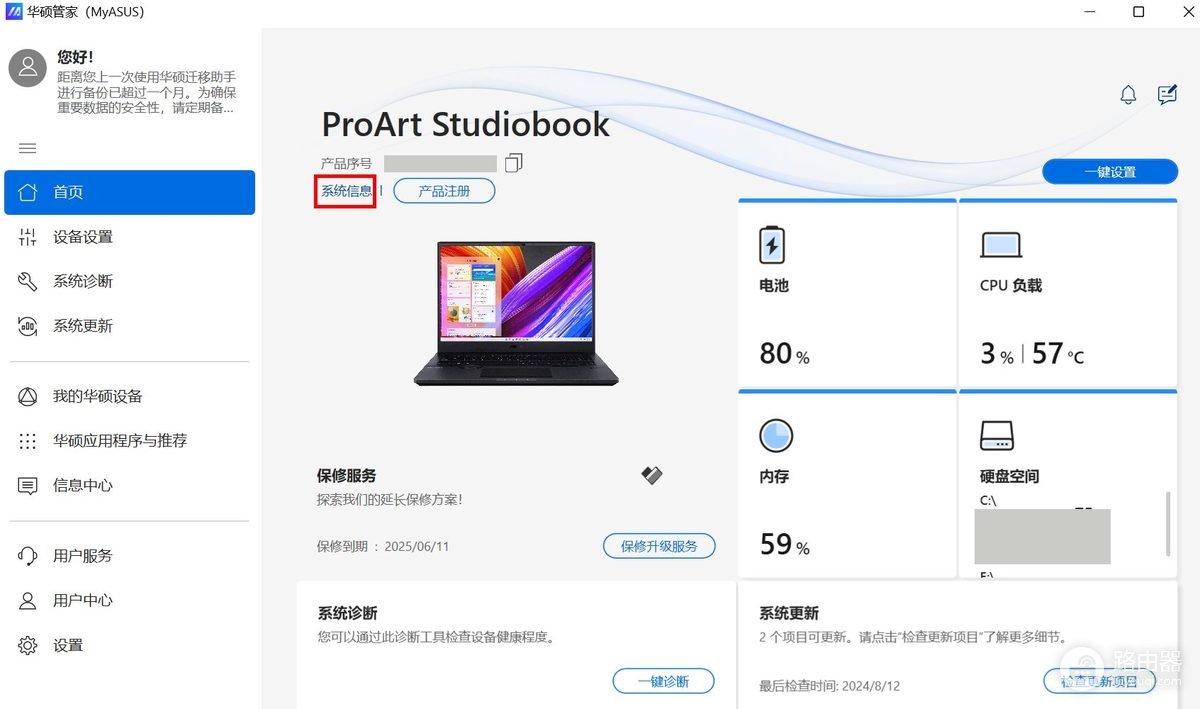
在系统信息页面找到【无线网卡】字段,右侧显示的名称就是该示例机器的网卡信息。图中为Intel wifi 6 AX201,不代表所有华硕电脑都使用这个型号。
找不到无线网卡时怎么检查
先检查【其他设备】中是否有带黄色感叹号的【网络控制器】。驱动未安装时,无线设备可能以这种名称出现,可通过设备属性中的硬件ID辅助识别,再安装与电脑型号和系统匹配的驱动。
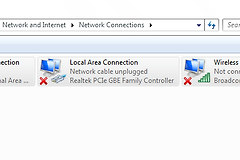
外置USB无线网卡应检查插头是否接好,也可以换一个USB接口试试。设备列表中显示网卡但带有向下箭头时,打开右键菜单检查是否提供【启用设备】。部分台式机没有内置无线网卡。列表中仍找不到设备,可以核对电脑规格或咨询厂商。
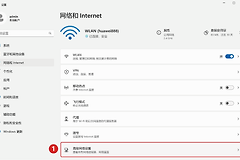
网卡能识别但搜不到wifi,属于另一类问题。检查电脑的无线开关、无线服务以及路由器是否开启广播,也可以把外置网卡移近路由器再搜索。当前连接速度会随信号和网络条件变化,不能直接当作网卡的最高规格。