鼠标怎么设置连点?按键、间隔、位置和停止热键
鼠标连点要设置四项:点击按键、点击间隔、点击位置和启动停止热键。把它们填好后,在桌面空白区域测试开始与停止,再把光标移到实际目标上运行,能降低误点风险。
鼠标怎么设置连点:找到连点或宏页面
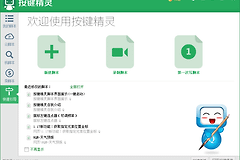
打开已安装的连点工具或鼠标驱动,进入【鼠标】、【连点】或【宏】页。系统鼠标属性可以调双击速度和单击锁定,却不会按频率自动点击。要做重复单击,可使用支持宏的鼠标驱动,或选择明确提供连点功能的软件。
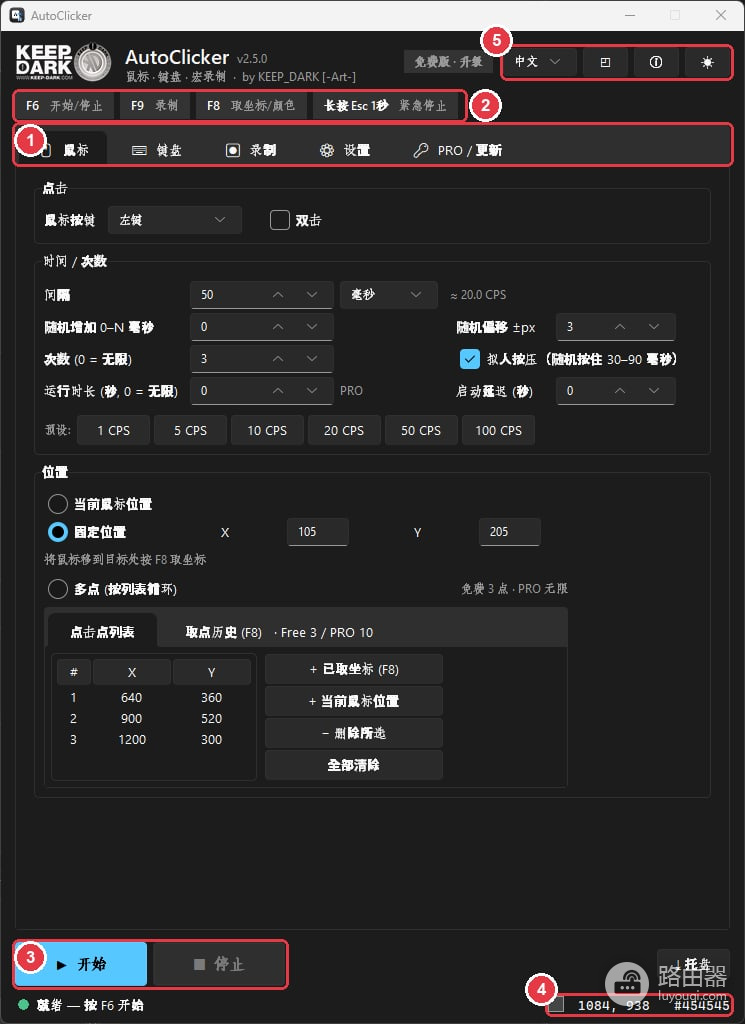
选择点击按键
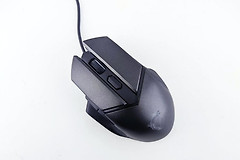
在【鼠标按键】中选择左键、右键或中键。左键最常见,右键和中键只在目标程序确实需要时才选。连点触发最好放在鼠标侧键或专门热键上,避免干扰日常的主键操作。
设置间隔、次数和点击位置
从慢速间隔开始测试
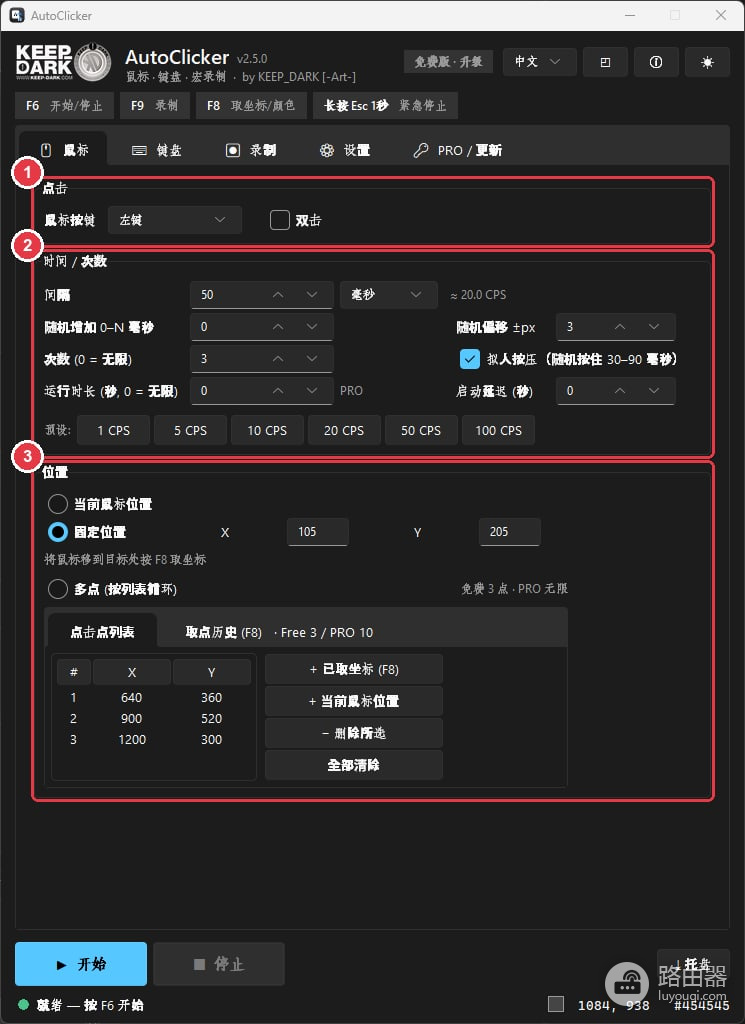
【时间/次数】区域控制间隔、点击总次数和运行时长。间隔越小,点击越快。刚开始可使用较慢的预设或较大的间隔,目标窗口响应稳定后再调整。固定次数适合只执行几下的动作,循环模式必须有可靠的停止键。测试期间把窗口缩放和位置保持不变,才能准确判断点击是否落在目标上。
决定跟随光标还是固定位置
【当前位置】会在光标所在处连点,适合临时切换目标。固定位置会记录X、Y坐标,适合窗口布局不变的重复任务。移动窗口、更换显示器或修改显示缩放后,固定坐标可能点偏,应重新取点。【多点】模式只用于按顺序点击多个按钮的任务,启用后核对列表顺序。
设置热键,确认能启动也能停止
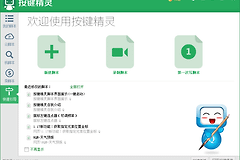
将开始/停止设为不与常用程序冲突的功能键。示例界面可用同一个F键开始和停止,也提供紧急停止方式。在空白区域按一次启动,查看状态和点击次数是否持续变化,再按一次停止。停止后不再出现点击反馈,说明设置已经可用。热键测试通过后,再开始实际操作,避免误点关键按钮。
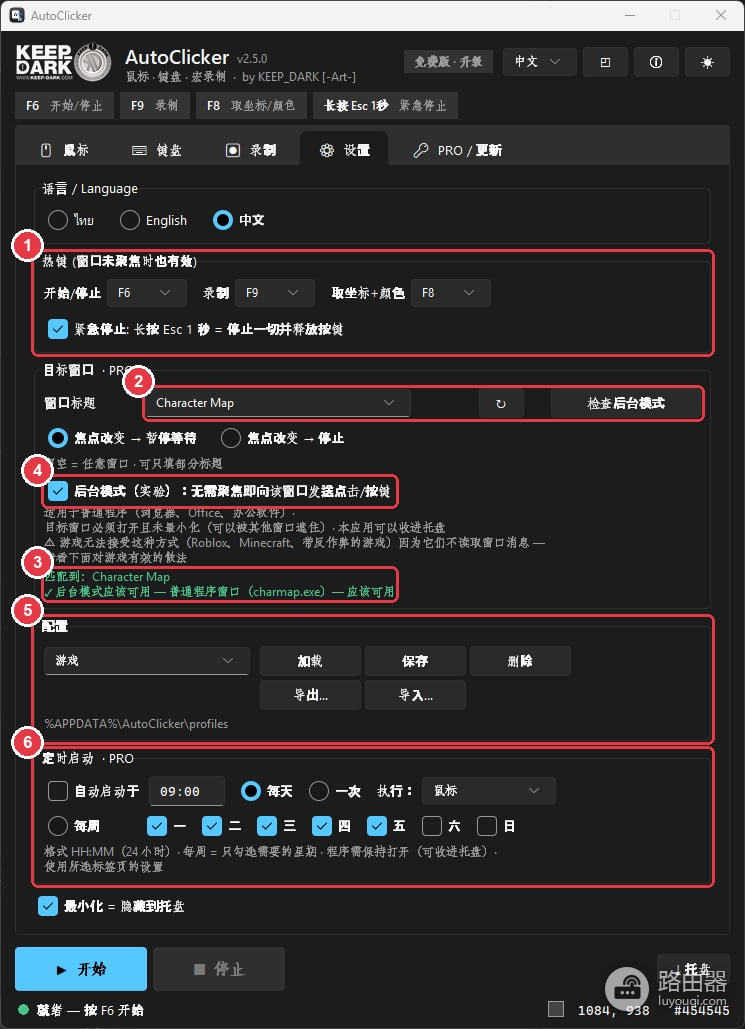
紧急停止功能可保持启用。连点意外启动,优先按停止热键或紧急停止键,不要靠拔鼠标或强制关机中断。
连点无效或停不下来时怎么处理
连点没有反应,检查目标窗口是否在前台、热键有没有被其他程序占用,以及当前点击位置是否仍落在目标按钮上。普通权限工具可能无法向以管理员权限运行的目标程序发送输入,可关闭工具后以相同权限重新启动,再回到空白区域复测。
连点无法停止时,立即按预设的停止键或紧急停止键。软件、网页和游戏对自动操作的限制不同,涉及账号、活动或交易时先确认规则,不要通过提高点击频率反复尝试。