酷家乐如何导入户型图,图片和CAD的识别生成与临摹步骤
酷家乐可以导入图片、CAD和PDF户型图。纸质平面图、截图或扫描图适合走图片入口,已经画好的DWG、DXF文件直接按CAD导入。希望快速建墙可用识别并生成户型,当前楼层已有内容或自动识别不准时,改用仅导入图纸作为底图,再手动补画墙体和门窗。
从工作台或户型工具打开导入图纸
1、进入户型设计工具。
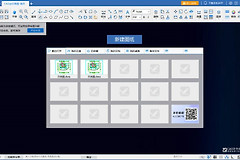
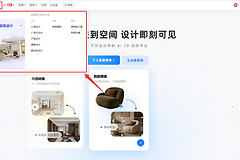
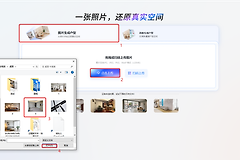
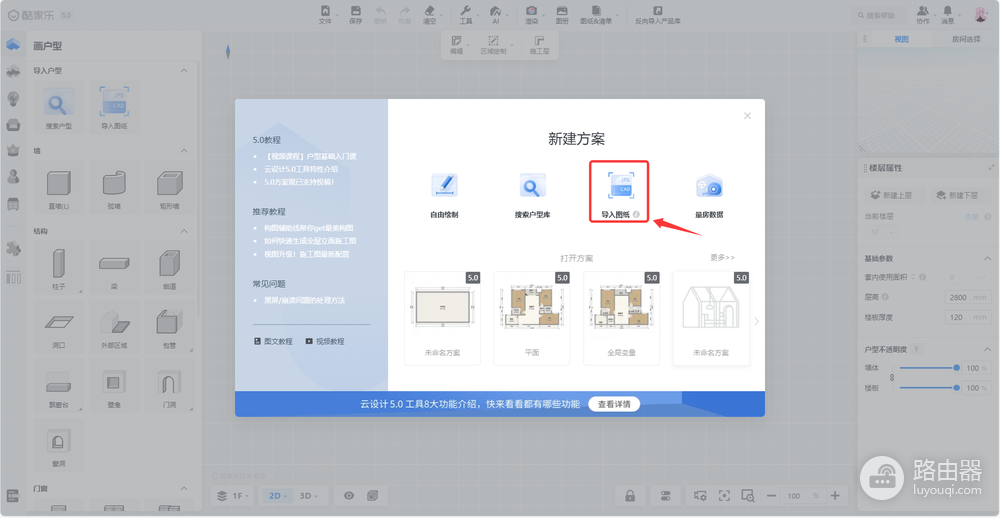
登录酷家乐后,可以在工作台点击开始设计,在新建方案窗口中选择导入图纸。已经进入室内设计界面时,直接点击左侧导入户型区域中的导入图纸即可。
2、按原文件格式选择户型图。
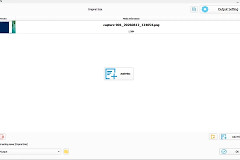
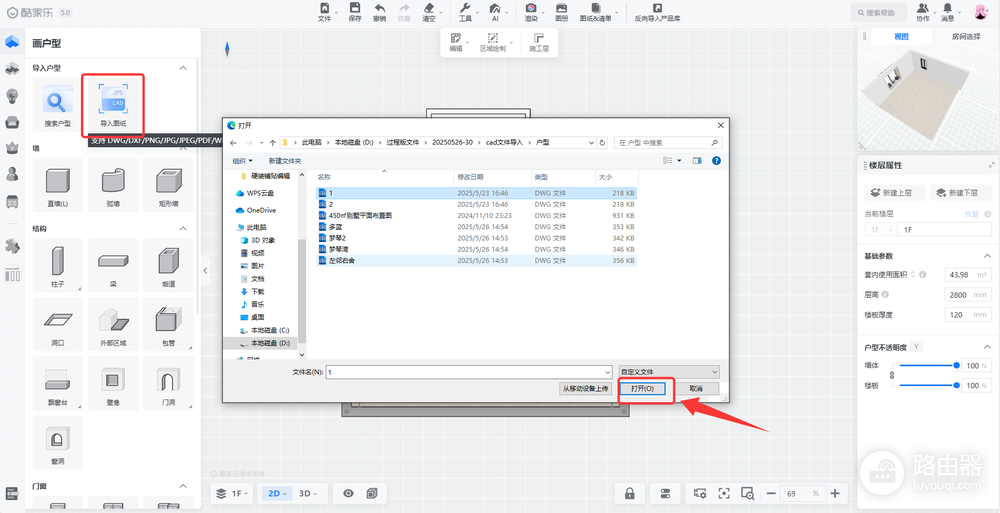
当前导入窗口支持DWG、DXF、PNG、JPG、JPEG、WEBP和PDF。CAD文件不要为了导入而截图成图片,保留DWG或DXF更利于识别墙线和尺寸。一次选择多个文件时要保持格式相同,选好后点击打开。
文件能打开不等于比例一定正确。导入图片要准备一段已知实际长度,CAD则要知道绘图时使用的是毫米、厘米还是其他单位,这两项会影响生成后的房间尺寸。
图片户型图按比例尺或面积生成
3、选择图片并整理预览区域。
上传PNG、JPG、JPEG或WEBP后,查看预览中的户型是否完整,方向不对可以旋转,图片选错可以重新上传。截图包含大块边框、文字说明或无关页面时,应让户型主体尽量占满预览区域,再进入下一步。
4、选择识别并生成户型或仅导入图纸。
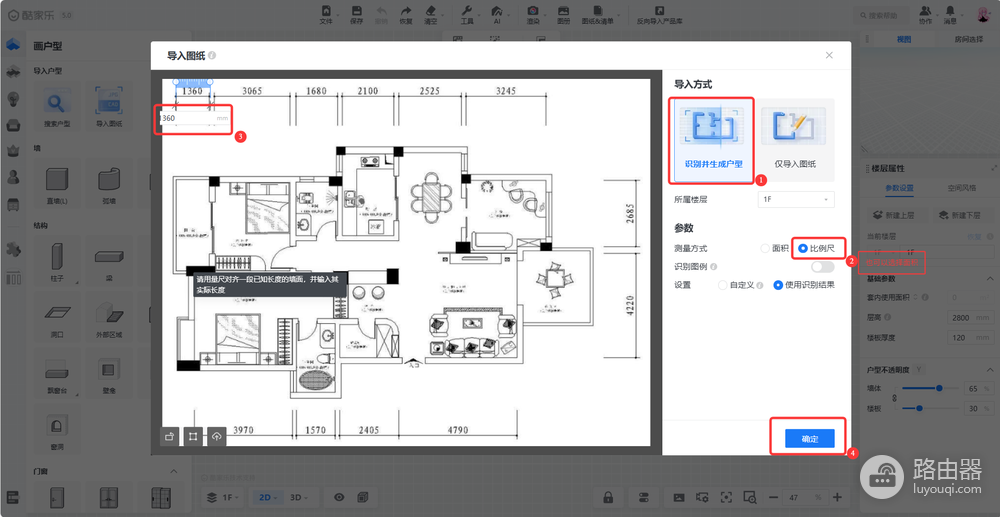
需要快速得到墙体和房间时选择识别并生成户型。图纸线条复杂、自动识别不准,或者当前楼层已经有设计内容时,可选择仅导入图纸,把图片作为临摹底图,再用左侧墙体、门窗等构件手动绘制。
5、用比例尺或建筑面积定尺寸。
图上有明确尺寸时选择比例尺,把标尺两端对准一段已知长度,再输入实际数值。图上没有可用尺寸时改用面积,输入预期建筑面积。设置完成后点击确定,生成后切换到3D视角查看墙体高度、房间轮廓和门窗位置。
识别结果出现断墙、门窗偏位或房间分隔错误时,回到2D视角逐处修正。再次对同一楼层执行识别生成会清空该楼层原有方案,多层或二次导入前应在所属楼层中选择正确楼层,必要时新建楼层再导入。
CAD文件按单位选择识别或临摹
6、选择DWG或DXF并检查导入单位。
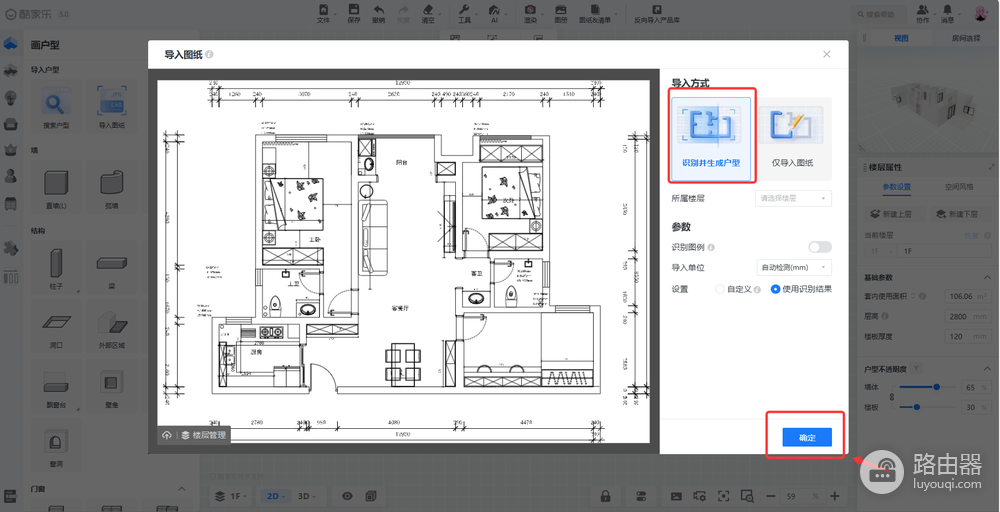
上传CAD文件后,查看导入单位是否与原图一致。酷家乐默认可自动检测毫米,原文件采用其他单位时要在下拉框中改成对应单位。单位选错会让整套户型成倍放大或缩小,这种情况应改正单位后重新导入。
7、需要自动建墙时选择识别并生成户型。
该方式会从CAD线条识别墙体、房间和门窗,适合干净的平面户型图。选好所属楼层后点击确定并等待生成。使用这一方式会重建对应楼层,已有家具、硬装或手动画好的墙体可能被清空。
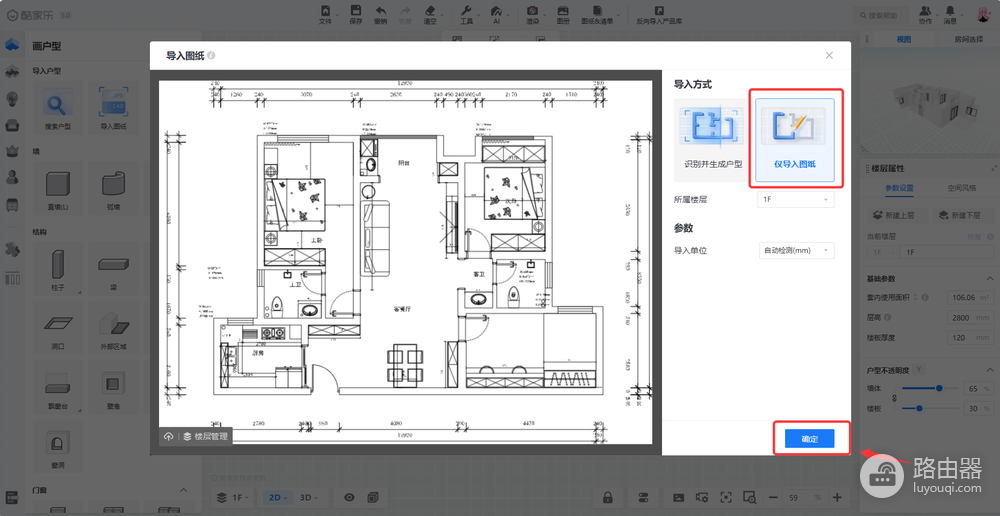
8、需要保留现有设计时选择仅导入图纸。
仅导入图纸只增加CAD底图,不会清空方案里的设计内容。导入后从左侧户型构件中选择墙体、门窗等工具,沿底图手动临摹。单层底图总数最多5个,可在底部工具栏的底图设置中切换显示、隐藏图层或调整颜色。
9、进入3D前核对户型是否闭合。
查看外墙和房间分隔墙有没有断点,补齐未识别的墙体,调整门窗位置和开门方向,再给房间命名。未闭合的区域可能无法形成完整房间,也会影响后续3D装修。底图只用于对照时,可以在底图设置中把它隐藏,避免线条与生成户型重叠。
尺寸与原图接近、墙体闭合、门窗位置正确,并且能正常切换到3D视角,说明户型已经可以继续装修。整套尺寸都不对时,应重新导入并改正比例尺、面积或CAD单位,不必逐面墙修改。