onedrive免密自动登录怎么彻底注销?他人电脑授权清理教程
在他人电脑上登录onedrive或office组件后,windows系统会自动将账户凭证本地化存储。此时单纯在应用内退出账号或使用命令提示符重置onedrive,并不能抹除系统底层的身份令牌,导致该设备重启后依然能免密自动登录并修改云端资料。通过斩断云端授权并清理本地残留凭据,可有效杜绝此类越权访问隐患。
一、 远程强制切断云端所有设备授权
如果无法直接接触那台电脑,可以通过更改底层安全密钥来强制终止所有终端的活跃会话。
1、浏览器访问微软账户官网并登录。
2、点击导航栏的“安全”选项,随后进入“高级安全选项”。
3、拖动页面至底部,找到并点击“将我注销”按钮。
4、建议同步开启“双重验证”功能。
这个操作会在24小时内强行撤销所有已登录设备的访问令牌。当那台电脑的onedrive再次尝试同步数据时,云端检测到密钥失效,就会强制弹出报错并要求重新输入密码。
二、 清理他人电脑的本地系统凭据
如果能够操作那台电脑,直接抹除系统本征存储的身份凭证是最快速的解决方法。
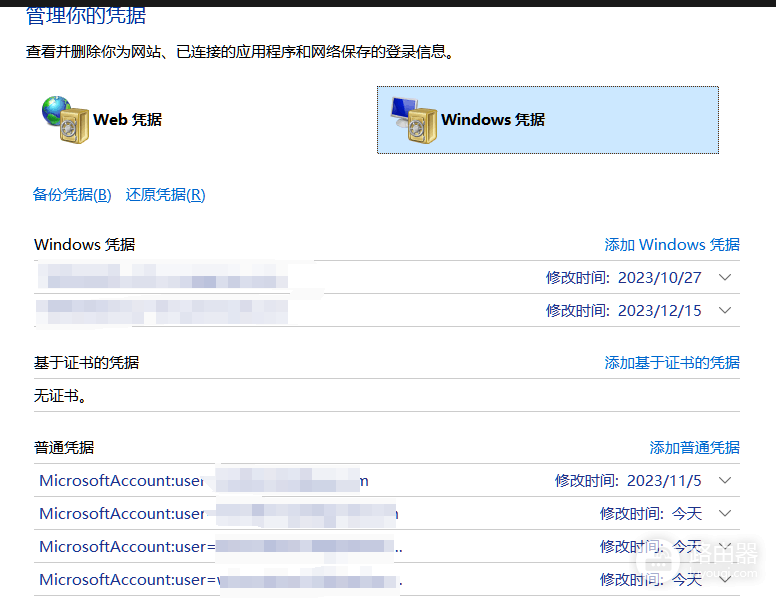
1、在那台电脑上按下 win + S 打开搜索框,输入“凭据管理器”并打开。
2、点击切换到“windows凭据”选项卡。
3、在下方的普通凭据列表中,展开所有包含 MicrosoftAccount: 或 OneDrive 字样的凭据条目,点击“删除”。
三、 解绑系统绑定的电子邮件账户
很多时候,office登录时勾选了“允许组织管理我的设备”,会导致账号直接写入了系统的全局账户中。
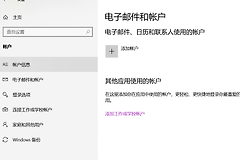
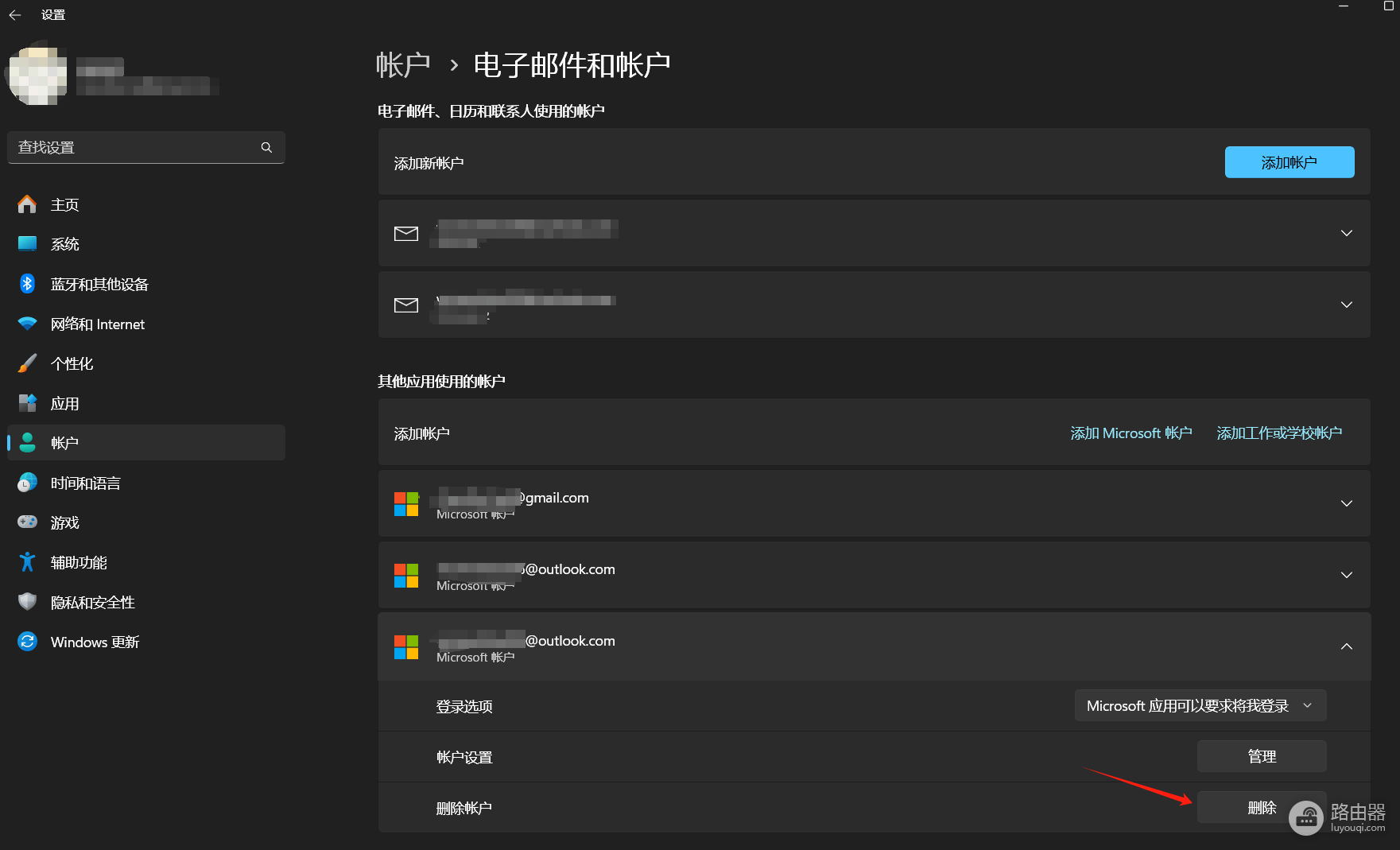
1、按下 win + I 组合键打开系统设置。
2、依次点击“账户”->“电子邮件和账户”(win10路径相同)。
3、在“其他应用使用的账户”下方找到你的微软邮箱,点击并选择“删除”或“断开连接”。
为什么在微软账户后台找不到那台电脑的序列号?因为后台的“设备列表”只用来展示绑定了windows许可证或启用了“查找我的设备”的主机。如果只是单纯登录了onedrive,它只算作一个应用授权,不会下发设备序列号,但这并不妨碍本地通过权限设置冲突漏洞进行免密读取。以后在公共设备登录办公组件时,务必在弹窗提示“保持登录学校或组织”时选择“仅限微软应用”,避免凭证被写入系统底层。