project修改实际完成日期导致计划日期变动怎么办?
在microsoft project的逻辑设定中,输入的实际完成日期若与计划不同,系统会自动更新计划完成日期以匹配“实际发生”的情况。这是因为项目管理软件默认需要反映最真实的进度现状,但这种自动覆盖往往会导致原始计划数据的丢失,增加对比分析的难度。
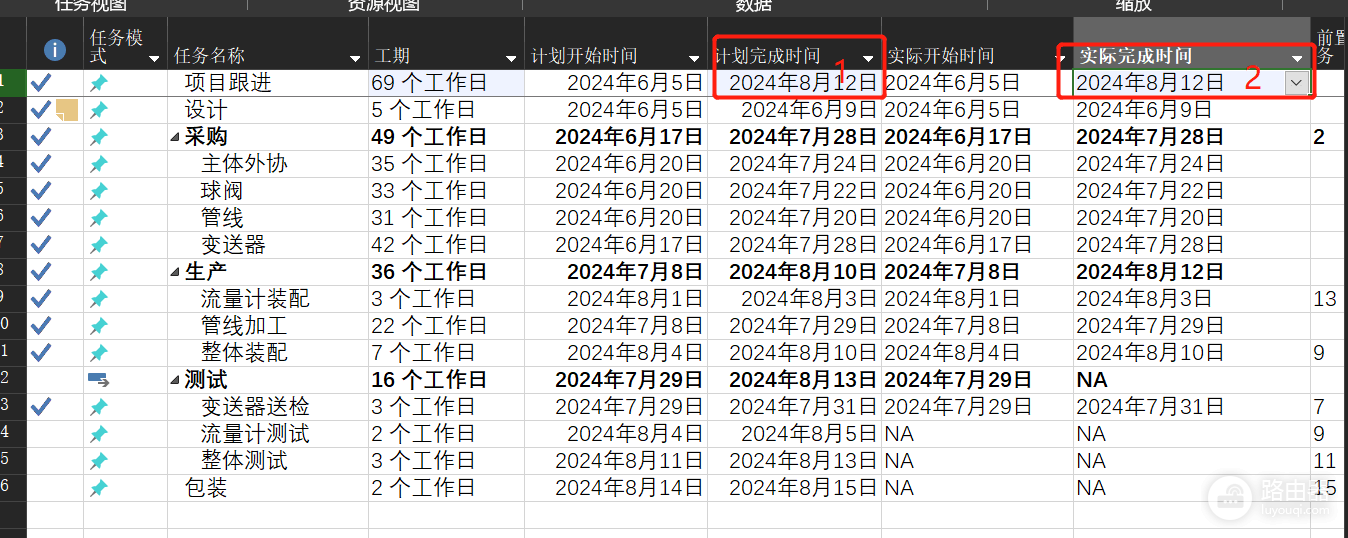
执行“设置比较基准”并切换视图字段是保留原始计划、防止日期被自动篡改最直接的方法。
一、 核心操作:锁定比较基准
为了让project记住你最初的计划,必须在项目启动或任务调整后保存一份“快照”。
1、保存基准:点击顶部菜单栏的“项目”选项卡,找到并选择“设置比较基准”。
2、确认范围:在弹出的对话框中选择“设置比较基准”,通常保存到默认的“比较基准”槽位即可,然后点击确定。
3、启用对比字段:在任务列表任意列头部右键,选择“插入列”,搜索并添加“比较基准完成日期”。不管你如何修改实际日期,此列数值将保持静态。

二、 区分project的三类日期域
理解软件底层逻辑有助于更高效地使用工具:
1、计划日期(开始/完成):属于动态域。当任务未开始时,它显示预估值;当任务开始或结束后,它会自动更新为实际值。
2、实际日期(实际开始/实际完成):记录工作真正发生的客观时刻。
3、比较基准日期:属于静态域。它是项目最初的约定,用于计算进度偏差。
三、 偏差分析的简便技巧
如果你希望直观看到实际进度偏离了计划多少天,不需要手动计算。
1、使用差异字段:插入名为“完成时间差异”的列。如果实际完成比计划晚了2天,该字段会自动显示“2d”。
2、切换追踪视图:点击“视图”菜单,选择“追踪甘特图”。在这个模式下,系统会同时显示黑色的基准条和红/蓝色的实际进度条,方便肉眼识别延期情况。
通过重构项目管理习惯,将原始计划存储在“比较基准”中,可以有效解决日期被自动更改的困扰。如果这个任务由于某些外部限制必须在特定日期完成,建议配合“限制类型”功能(如“必须完成于”)来辅助约束时间线。