office新版界面怎么改回旧版UI?注册表一键修复教程
目前微软已全面推行office的“视觉刷新(Visual Refresh)”,许多习惯旧版紧凑风格的用户对新版的圆角边框、宽大间距及浮动工具栏并不适应。虽然微软在软件设置中逐渐关闭了切换开关,但通过修改注册表中的实验性功能标识符,依然有较高概率强制找回旧版经典界面。
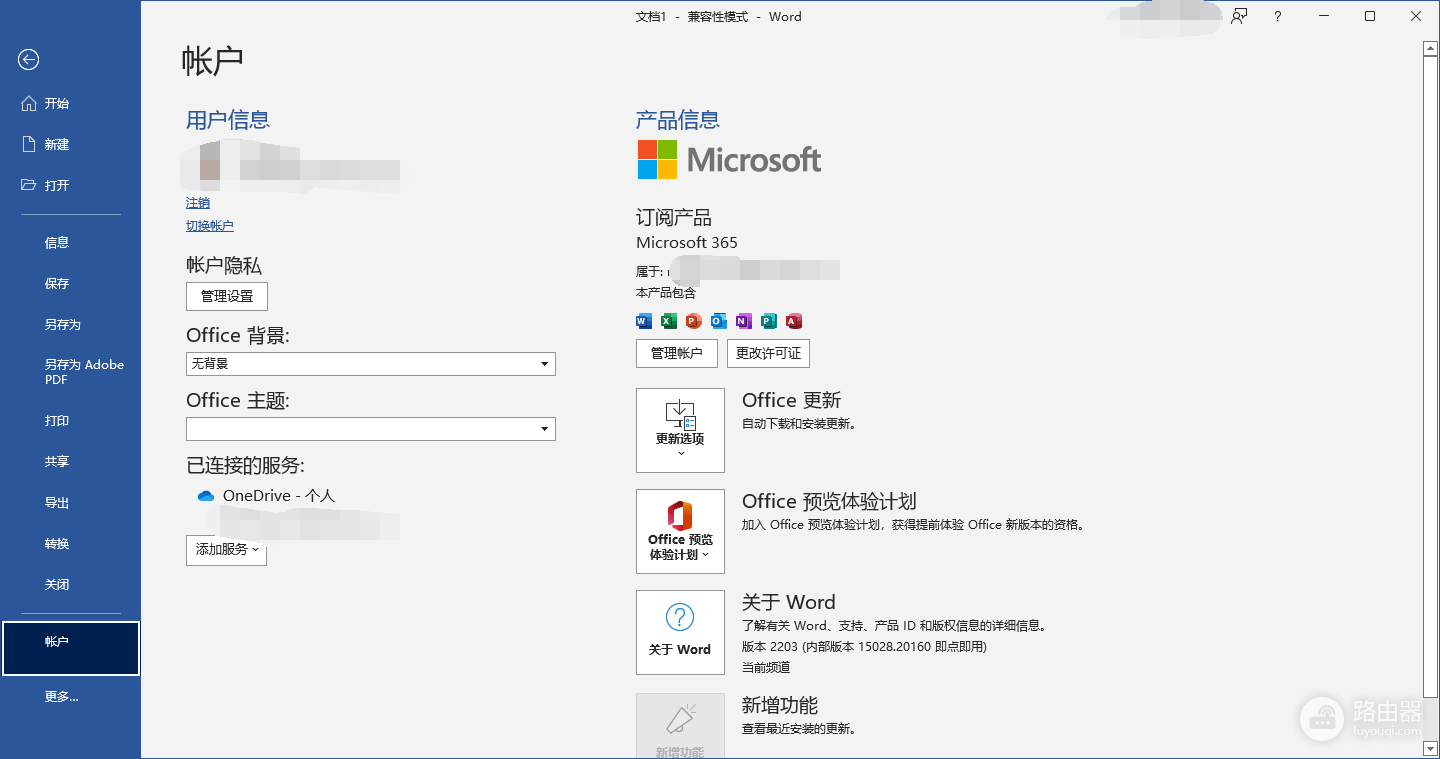
执行注册表项的强制重写是目前绕过云端UI限制最直接的方法,通过关闭“VisualRefresh”相关参数可实现界面降级。
一、 快捷修复:创建并导入reg文件
使用注册表脚本可以一键完成多组件的配置,避免手动查找路径出错。
1、在桌面新建一个文本文档(.txt)。
2、将以下代码完整复制并粘贴到文档中:
Windows Registry Editor Version 5.00
[HKEY_CURRENT_USER\Software\Microsoft\Office\16.0\Common\ExperimentConfigs\ExternalFeatureOverrides\word]
"Microsoft.Office.UX.Experiment.VisualRefresh"="false"
[HKEY_CURRENT_USER\Software\Microsoft\Office\16.0\Common\ExperimentConfigs\ExternalFeatureOverrides\excel]
"Microsoft.Office.UX.Experiment.VisualRefresh"="false"
[HKEY_CURRENT_USER\Software\Microsoft\Office\16.0\Common\ExperimentConfigs\ExternalFeatureOverrides\powerpoint]
"Microsoft.Office.UX.Experiment.VisualRefresh"="false"
3、保存文件后,将文件的后缀名由 .txt 修改为 .reg。
4、双击运行这个文件,在弹出的系统警告中点击“是”。
5、重启所有已打开的office程序。
二、 手动修改注册表步骤
如果你希望手动精准控制,可以按照此流程在系统中定位参数。
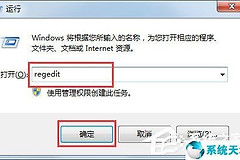
1、进入编辑器:按下 win + R,输入 regedit 后按回车。
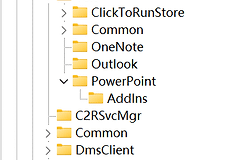
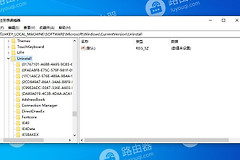
2、定位路径:依次展开文件夹至 HKEY_CURRENT_USER\Software\Microsoft\Office\16.0\Common\ExperimentConfigs\ExternalFeatureOverrides\word。
3、新建值:在右侧空白处点击右键,新建“字符串值”,命名为 Microsoft.Office.UX.Experiment.VisualRefresh。
4、设置数值:双击该项,将数值数据填写为 false。并在excel、powerpoint 两个目录下重复步骤2、3、4操作。
三、 局限性与风险预判
注,微软已在较新版本的office 365和office 2021中逐步硬编码了新版UI,导致此方法存在一定的时效性。
1、接口失效风险:如果这个方法执行后界面无变化,说明当前版本的office已经彻底从底层关闭了旧版UI的调用接口,注册表参数已无法强行覆盖。
2、版本降级建议:如果对旧版界面有极度需求且注册表无效,建议卸载当前版本,安装office 2019或2016的早期零售版安装包,并务必在设置中关闭自动更新。
3、配置文件冲突:如果修改后office出现闪退,说明与旧UI逻辑冲突,只需将新建的字符串值删除即可恢复原状。
执行注册表修改前建议备份相关项。此操作属于针对系统组件的底层调整,利用关闭实验性功能的逻辑来实现视觉回退。