E5管理员账号因Authenticator认证无法登录怎么办?MFA多重验证重置方法
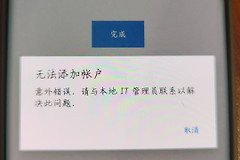
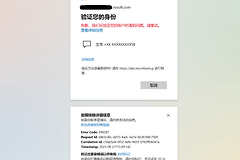
E5开发者账号管理员由于丢失Authenticator验证码或未设置认证器而无法进入安全设置,通常是因为微软租户开启了强制多重身份验证(MFA)。这种情况下,账号虽然能登录普通后台,但涉及核心安全修改时会被拦截。如果租户内存在另一个可正常使用的全局管理员账号,可以通过Microsoft Entra管理中心强制清除故障账号的验证状态。
1. 登录Microsoft Entra管理中心
利用那个可以正常登录的全局管理员账号,绕过普通的office面板,直接进入底层权限管理系统。
1、使用正常账号访问 Microsoft Entra管理中心。
2、在左侧菜单栏中展开“用户”,点击“所有用户”。
2. 强制重置MFA认证状态
在用户列表中找到那个因为Authenticator验证无法登录的管理员账号。
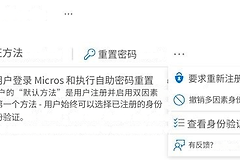
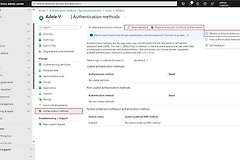
1、进入身份验证方法:点击该用户的姓名进入详情页,在左侧导航栏找到“身份验证方法”。
2、撤销现有会话:在顶部菜单栏点击“撤销MFA会话”。此操作会强制该账号在所有设备上退出登录,清除旧的验证令牌。
3、要求重新注册:点击“要求重新注册多重身份验证”。这个动作会标记该账号的MFA为失效状态,下次登录时系统会重新引导设置新的验证方式。
3. 完成新认证器绑定
完成上述后台操作后,使用故障账号在windows电脑的无痕浏览器中重新登录。
1、触发重新引导:登录时,系统会提示“需要更多信息”,这表示之前的锁定已被解除。
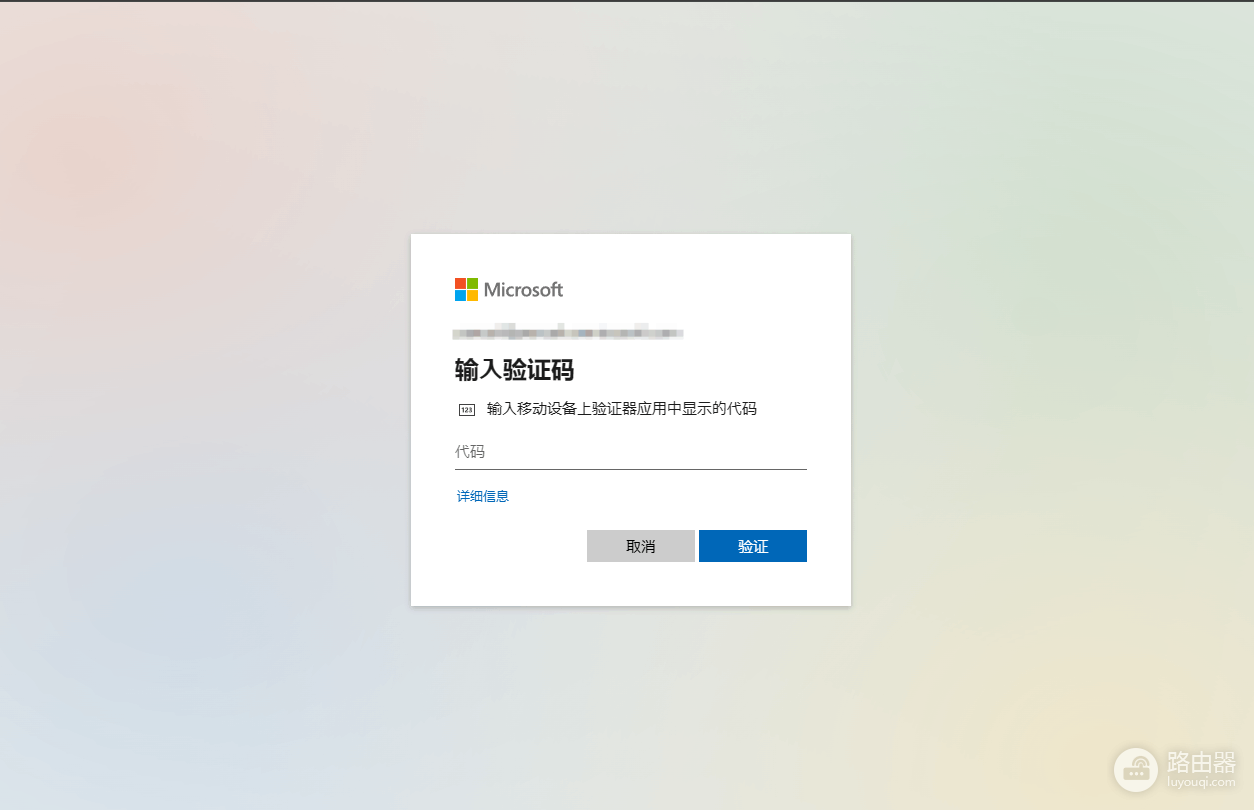
2、重新绑定:按照页面提示,在手机上重新打开Authenticator应用并扫描屏幕上的二维码完成绑定。
即使在E5后台关闭了多重身份验证开关,某些情况下安全默认设置(Security Defaults)依然会要求管理员进行高级别验证。如果另一个管理员账号在Entra中操作时提示权限不足,请确认此账号是否拥有“全局管理员”角色,而非仅拥有“用户管理员”或“应用管理员”角色。执行“撤销会话”与“重新注册”的组合是处理此类死循环验证最有效的方法。