windows自动更新截止日期设置教程:逾期强制重启时间指定方法
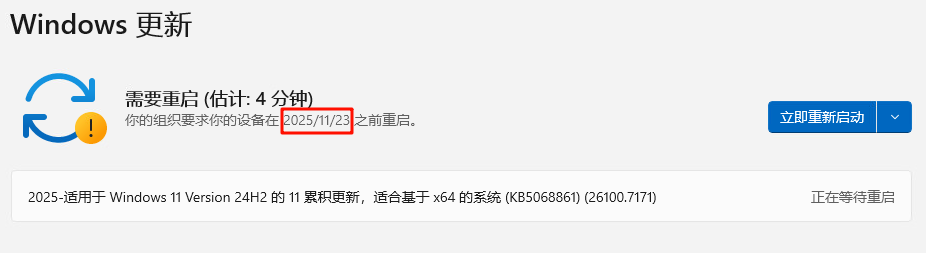
在域环境下通过组策略配置windows更新截止日期(Deadline)时,终端用户经常会发现系统仅显示重启日期而无法看到或指定具体的重启时间。这个现象是因为windows update for business的现代合规策略优先考虑安全性,当设定的截止日期宽限期结束后,系统会立即进入强制维护模式。通过理解截止日期的计算逻辑并合理配置组策略参数,可以有效管理企业内网设备的重启行为。
一、 截止日期的触发与计算逻辑
windows对于不同类型的更新有不同的倒计时起点,理解这些起点是精准控制重启的前提。
质量更新(补丁):倒计时从此设备首次通过系统检测到有可用更新时开始计算,而不是从下载完成或安装完成起算。
功能更新(大版本升级):宽限期通常从安装完成后且系统处于“等待重启”状态时开始起算。
二、 强制重启时间的行为特性
如果终端设备在到期后仍未手动重启,系统将执行以下自动化逻辑:
忽略使用时段:一旦截止日期加上预设的宽限期到期,windows会忽略用户设置的“使用时段”,不再等待凌晨等空闲时间。
即刻执行:此模式下无法像旧版系统那样指定具体的“凌晨3:00”重启。系统会尝试尽快完成重启动作,如果设备处于锁定状态,系统也会在几分钟内强制执行。
策略冲突风险:如果你尝试在组策略中混合使用“始终在预定时间自动重启”和“截止日期策略”,会导致截止日期逻辑失效或配置冲突。
三、 优化重启体验的配置建议
虽然无法在截止日期策略中指定精确的分钟数,但可以通过以下组合设置来缓冲强制重启带来的影响。
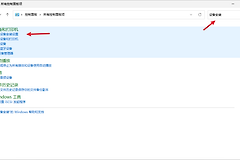
配置宽限期:在组策略编辑器中定位到管理模板 > windows组件 > windows更新 > 管理最终用户体验。
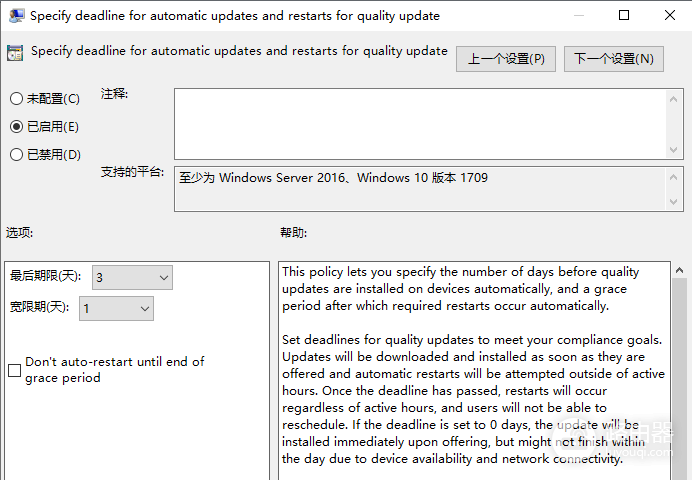
设置截止日期:开启“配置自动更新和重启的截止日期”,分别为质量更新和功能更新设置天数(如2天)。
利用宽限期(Grace Period):将“宽限期”设置为1到2天。这个设置允许用户在截止日期到达后,依然有一定的自主选择空间,而不是在截止那一秒立刻黑屏重启。
通过合理延长宽限期,可以给用户预留出足够的保存数据时间,避免在办公期间发生由于补丁强制安装导致的业务中断。
四、 遗留模式的替代方案
如果你的业务环境极度依赖“必须在凌晨2点重启”这种精确控制,需要放弃现代化的截止日期策略。
禁用截止日期:关闭所有关于Deadline的组策略。
启用预定安装:在“配置自动更新”策略中选择 4 - 自动下载并计划安装。
指定时间:在此配置下方勾选“计划安装时间”,设定为具体的时刻。
这种传统方案虽然能控制时间,但缺点是如果设备在预定时间处于关机状态,补丁安装可能会被无限期推迟,从而产生安全隐患。