win11更新后reagentc操作失败d怎么办?winre恢复环境丢失修复
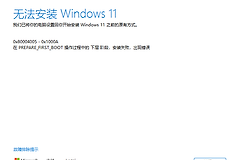
在windows预览版(Insider)更新后,如果输入 reagentc /info 提示“操作失败: d”,这可能系统遇到了ERROR_INVALID_DATA (0xD)错误。这个现象伴随着WinRE版本号变为 0.0.0.0 以及尝试进入恢复模式时报错winload.efi 0xc0000098。此错误本质上是更新过程意外损坏或删除了核心映像文件 Winre.wim,导致配置信息与实际物理文件无法匹配。
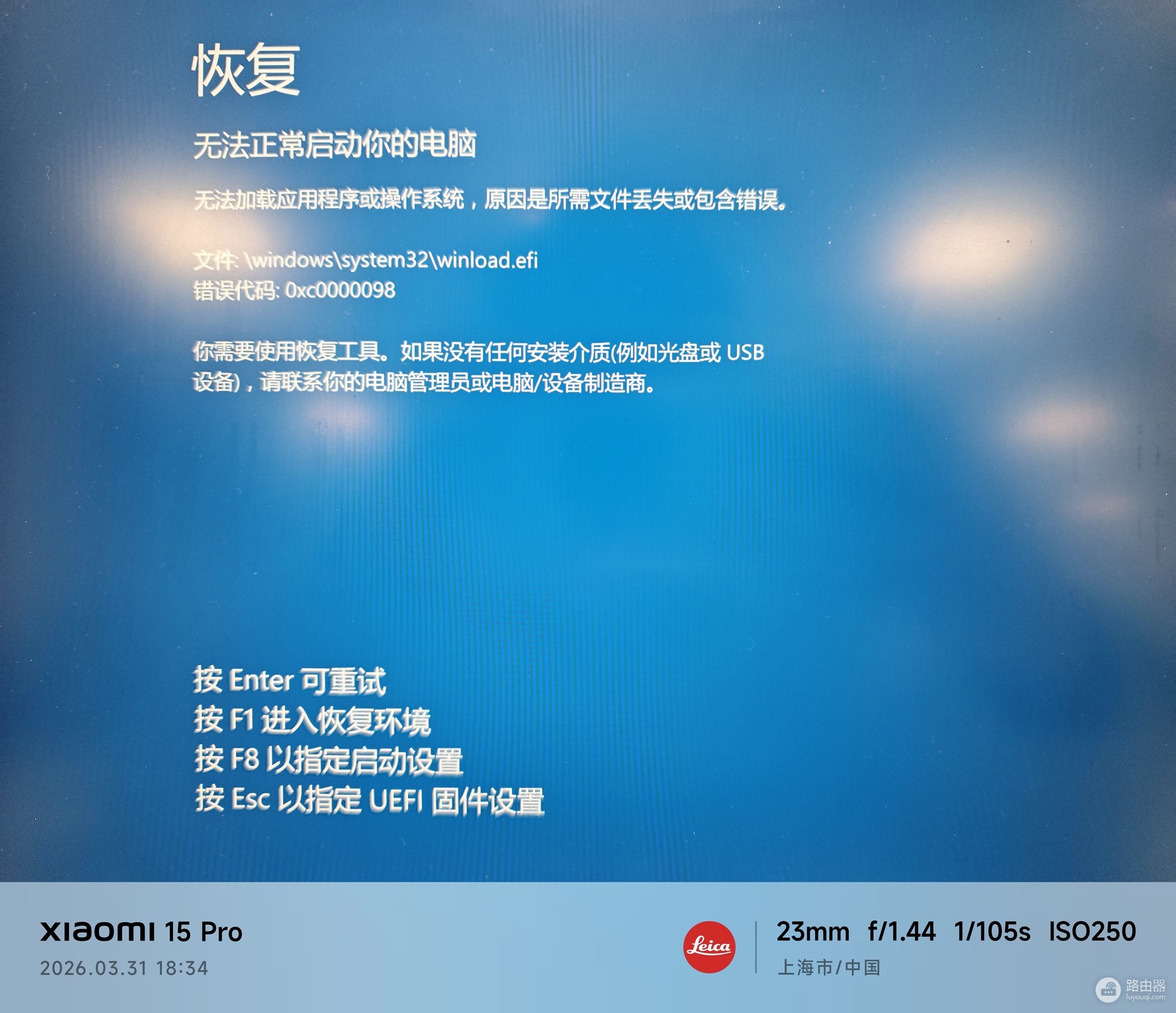
通过手动提取系统安装镜像中的恢复文件并重新指定路径,可以绕过损坏的配置,彻底修复失效的恢复环境。
一、确认WinRE映像是否真正丢失
在执行复杂修复前,需要确定 Winre.wim 这个“种子”文件是否还在你的系统目录中。
1、以管理员身份运行PowerShell。
2、先尝试执行reagentc /disable确认配置锁定被解除。
3、输入以下指令查看隐藏文件列表:
dir C:\Windows\System32\Recovery\ /a4、如果列表中没有Winre.wim,或者文件大小显示为0 KB,那么此前的“操作失败: d”就是因为reagentc在寻找一个不存在的文件。
二、从系统镜像提取健康的Winre.wim
由于预览版的特殊性,常规的 sfc 命令无法无中生有。你需要获取对应版本的windows ISO镜像。
1、挂载(双击)你下载的windows预览版ISO镜像。
2、找到sources文件夹下的 install.wim(或 install.esd)。
3、使用压缩软件(如7-Zip)打开这个映像,导航到路径\Windows\System32\Recovery\。
4、将其中的 Winre.wim 提取到你电脑的C:\Windows\System32\Recovery\目录下。
三、重新注册并激活恢复环境
有了物理文件后,需要手动告诉系统恢复环境的位置,否则 reagentc /info 依然会因为找不到目标而报错。
关键步骤:在管理员命令行中依次执行以下指令。
# 1. 强制指定恢复映像的路径
reagentc /setreimage /path C:\Windows\System32\Recovery
# 2. 尝试重新开启功能
reagentc /enable
# 3. 验证最终状态
reagentc /info如果执行/enable时提示成功,那么再次运行/info就会显示出正确的BCD标识符,之前那个诡异的“错误d”也会随之消失。
四、修复引导数据 (BCD) 冲突
如果你执行完上述步骤后,reagentc /info 正常但依然无法进入恢复模式(报错winload.efi),说明引导菜单中的指向仍是旧的。
此时可以尝试删除 C:\Windows\System32\Recovery\ReAgent.xml 文件,然后再次执行一遍上述的 setreimage 指令。删除此XML文件会强迫系统重新生成一份干净的配置文件,消除预览版更新残留的脏数据。