word关闭时提示“通过将此文件保存到备份到云的文件夹中”怎么办?
在使用office365(Microsoft 365)的word编辑本地文档时,每次关闭文件系统都会弹出强制建议备份到云端的对话框。这个现象通常是因为office默认开启了“关键文件夹保护”或“默认保存到OneDrive”的策略。即使你只想将文件保存在本地磁盘,系统也会通过此弹窗不断诱导你同步至云端,严重影响操作效率。
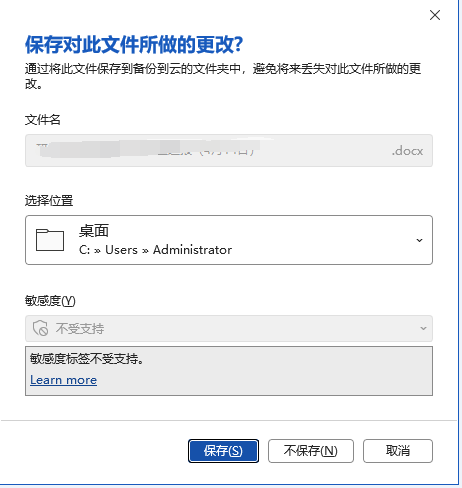
通过修改word的存储预设或调整注册表策略,可以彻底阻断这个云端备份提示的触发逻辑。
一、修改Word默认保存位置
系统弹出此提示的核心诱因是word认为你当前的保存路径“不安全”。通过将默认保存行为强制锚定在本地,可以绕过系统的云端备份逻辑。
1、打开word,点击左上角的文件>选项。
2、在左侧菜单选择保存选项卡。
3、勾选“默认情况下保存到计算机”。
4、在“默认本地文件位置”中,点击浏览,路径指向一个非OneDrive同步的目录(如:D盘下的文件夹)。
5、取消勾选“在打开或保存文件时不显示Backstage”。
二、禁用Office连接体验
如果修改路径后提示依然存在,说明office的联网策略在后台持续监测文件状态。关闭连接体验是阻止系统自动弹出云端建议的直接对策。
操作步骤:
1、在word中点击文件>账户。
2、在“账户隐私”下方点击管理设置。
3、下拉找到连接体验,取消勾选“启用可选的连接体验”。
4、重启word使设置生效。
三、注册表强制禁用OnlineStorage (高级对策)
如果上述设置在重启系统后失效,说明该行为由全局策略控制。可以通过修改注册表键值,从底层切断office与云端存储建议的关联。
1、按下win + R键,输入regedit并回车。
2、导航至以下路径:
HKEY_CURRENT_USER\Software\Microsoft\Office\16.0\Common\Internet3、在右侧空白处点击右键,新建一个DWORD (32位) 值。
4、将该值命名为OnlineStorage。
5、双击它,将“数值数据”修改为3(代表强制禁用联机存储建议)。
将数值设为3会让word彻底回归传统的本地保存模式,虽然这会导致你无法在word内部直接调用OneDrive跨设备同步,但可以永久消除关闭文件时的云端备份弹窗。
四、使用快捷键避开弹窗逻辑
如果你只是偶尔想快速保存并退出,可以使用更底层的系统指令。
使用F12另存为:在保存新文件时直接按 F12,这会跳过office的“建议界面”,直接呼出传统的windows文件管理器窗口。
锁定本地副本:如果文件已经在本地保存过,关闭时如果弹出提示,直接点击“仅保存在此设备”或类似的拒绝选项。只要上述注册表项配置正确,系统将不再二次询问。