Win10“获取来自应用和其他发送者的通知”开关自动关闭怎么办?
在Windows 10的“通知和操作”设置中,如果发现“获取来自应用和其他发送者的通知”开关呈灰色或打开后立即自动跳回“关闭”状态,通常意味着系统的通知中心组件(Push Notifications)发生了逻辑冲突,或者是注册表中的相关策略权限被锁定。
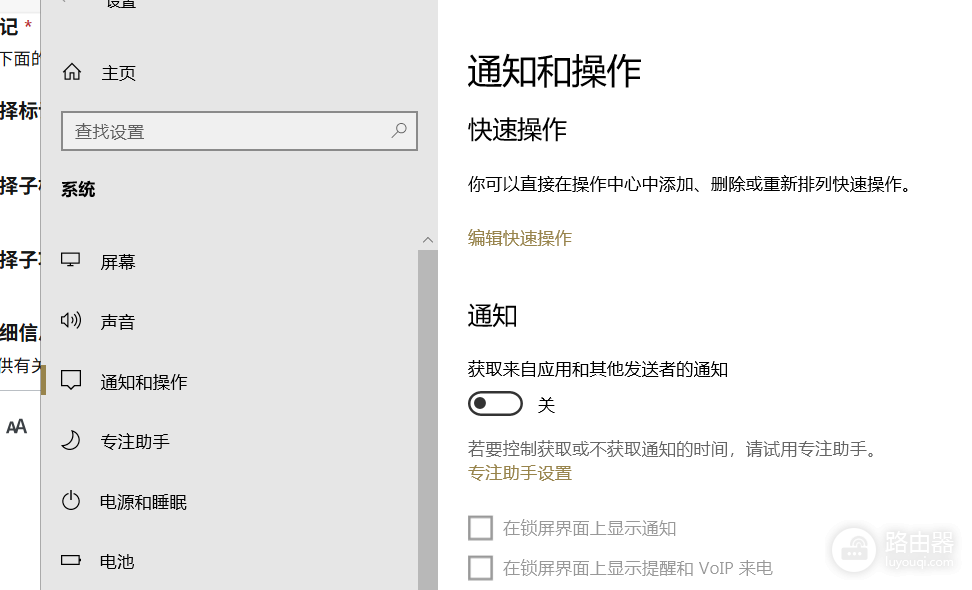
通过重置通知服务状态或执行系统覆盖安装可以有效修复此类由于核心组件挂起引发的设置失效。
一、 尝试通过注册表强行激活
如果UI界面操作无效,可以直接从底层修改通知开关的数值。
1、定位路径:按下 Win + R,输入 regedit,导航至:
HKEY_CURRENT_USER\Software\Microsoft\Windows\CurrentVersion\PushNotifications2、修改数值:在右侧找到ToastEnabled,将其数值数据修改为1(如果不存在则新建一个DWORD (32位) 值)。
3、重启资源管理器:在任务管理器中重启“Windows资源管理器”查看开关是否恢复。
二、 使用MediaCreationTool执行无损修复
当注册表修改后依然自动回跳,说明系统的通知中心关键组件已经损坏。最有效的方案是使用官方工具进行“覆盖安装”。
1、获取工具:从微软官网下载MediaCreationTool(媒体创建工具)。
2、操作流程:运行后选择“立即升级这台电脑”。
3、关键设置:在安装准备就绪界面,勾选“保留个人文件、安装的应用和设置”。
这种方法通过下载最新的系统镜像来替换掉当前损坏的通知组件,且不会导致硬盘数据丢失。它是解决“设置项秒回跳”等系统疑难杂症的“万能药”。
三、补充说明
1、检查“专注于”模式:虽然专注于模式主要控制通知的弹出,但有时会导致通知主开关的逻辑冲突。建议在设置中确认“专注助手”处于关闭状态。
2、返回旧版本:如果是由于最近一次Windows更新后出现的此问题,可以尝试进入“设置 > 更新和安全 > 恢复”,如果有“返回到上一版本的Windows 10”选项,执行该操作通常能即时解决问题。
通过MediaCreationTool执行的无损修复是处理此类顽固设置故障的最稳妥手段,能够从根源上重置系统服务的依存关系。