Bandizip和WinRAR哪个好一些
更新时间:2026-08-06 21:56
Bandizip和WinRAR没有脱离文件格式与使用目的的绝对高下。打开、解压常见的ZIP、RAR或7Z文件时,直接看目标压缩包能否完整解开即可。真正拉开选择的是你是否需要创建RAR文件、设定RAR分卷,还是只想把文件压成常见格式后发给别人。
日常解压压缩包,先看文件能不能正常打开
Bandizip列出ZIP、RAR、7Z等大量可解压格式,也支持创建ZIP、7Z等常见压缩格式。日常接收文件、双击查看内容或解压到指定文件夹时,Bandizip足以覆盖多数需求。使用前可拿一个非重要文件测试,确认中文文件名、目录层级和文件数量都正常。
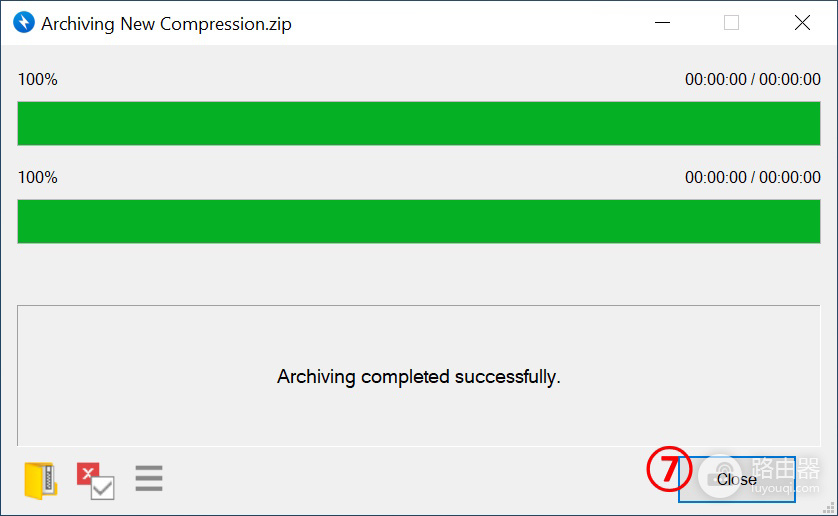
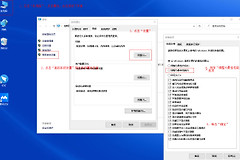
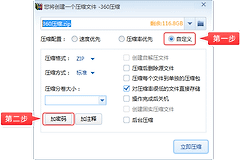
这张界面图展示Bandizip创建ZIP后的完成反馈。压缩完成不等于文件一定适合对方使用,发送前仍应按对方要求选择格式,并保留原始文件到对方确认能够打开。
创建RAR:WinRAR更合适
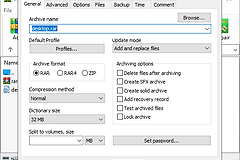
WinRAR更适合明确要求RAR、需要制作RAR分卷,或既有流程依赖RAR恢复记录的工作。它的创建窗口可以选择RAR、RAR4或ZIP,并能设定分卷大小和密码。不要把ZIP或7Z文件改名成 .rar,这不会把文件转换成RAR格式。
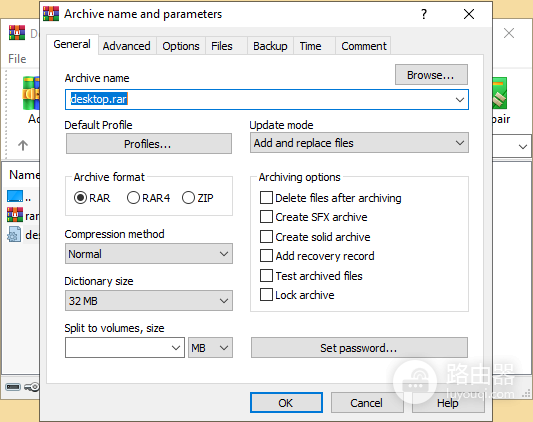
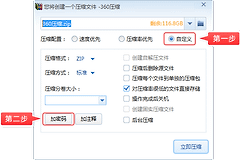
图中的【Archive format】区域提供RAR、RAR4、ZIP选项,【Split to volumes】用于设定分卷大小,【Set password】用于给压缩包加密码。输入文件名后,核对格式和分卷要求,再执行创建。
Bandizip和WinRAR怎么按场景选
| 使用情形 | 更适合的选择 | 关键判断 |
|---|---|---|
| 接收并解压常见压缩包 | Bandizip或现有可用工具 | 实际文件能否完整打开、解压 |
| 必须交付RAR文件 | WinRAR | 需要真实创建RAR,不是改扩展名 |
| 需要分卷或密码 | 按收件方格式选择 | 核对分卷大小和密码传递方式 |
对方没有指定格式,就优先选择双方都能打开的常见格式。需要密码,把压缩包和密码分开传递。分卷文件必须放在同一目录并保持文件名连续,缺少其中一卷就可能无法解压。
解压失败不要急着换软件
- 检查下载是否完成,分卷文件是否齐全,密码是否与发送方提供的一致。
- 使用压缩包测试功能检查损坏情况,再用另一款工具打开同一文件交叉验证。
- 测试仍报错,就向发送方索要重新打包或重新下载的文件,不要直接删除原始分卷。
因此,平时以解压和ZIP、7Z处理为主可以优先选择自己操作顺手的Bandizip。工作中明确要制作RAR、设置RAR分卷或延续既有RAR流程,WinRAR的优势更明确。选择后用一次真实压缩和解压验证,比只比较软件名称更可靠。