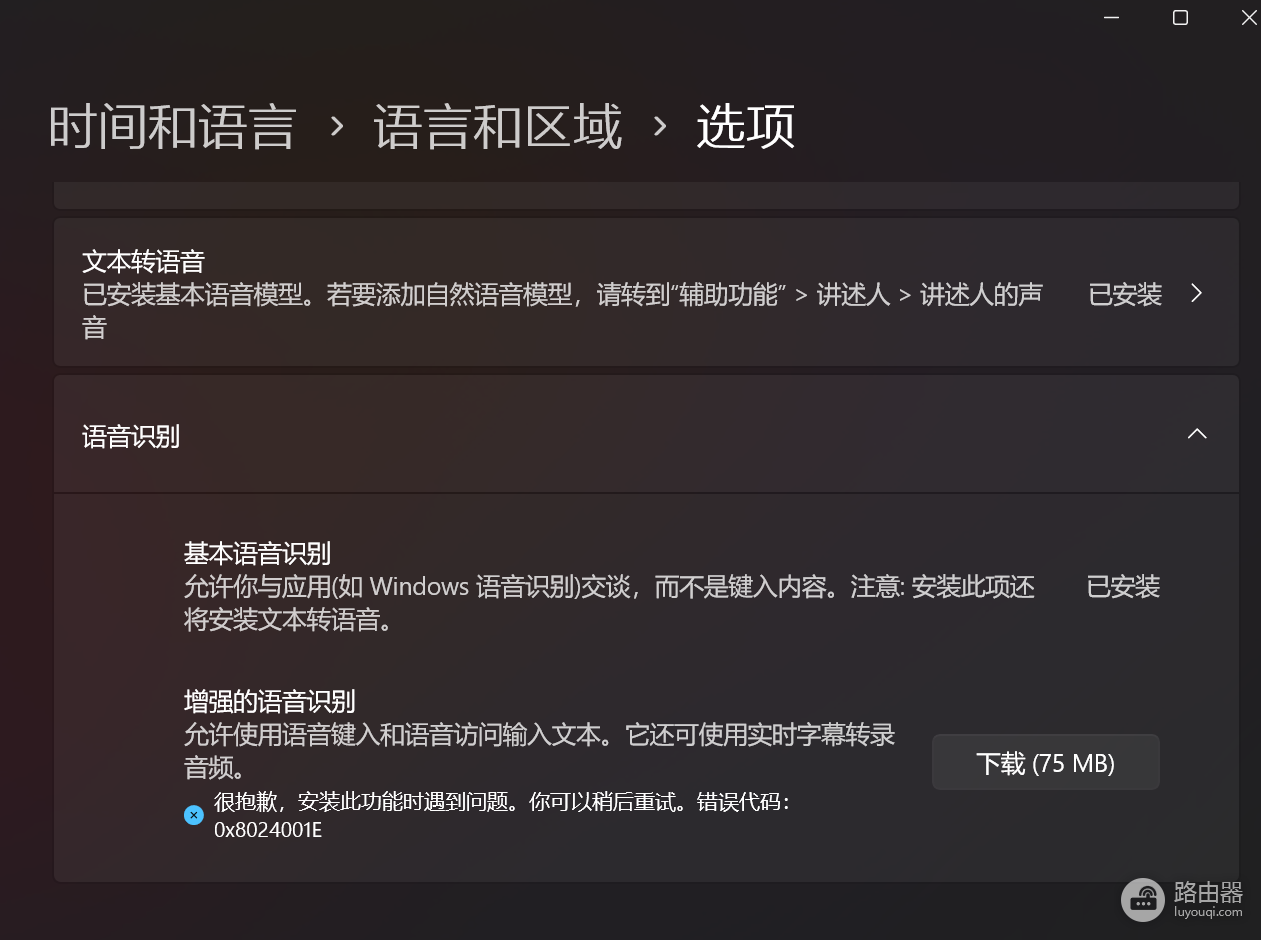
解决Windows 11下载日语“增强型语音识别”报错0x8024001E
在Windows 11中下载语言包组件(如日语增强型语音识别)时遇到0x8024001E错误,通常意味着Windows Update服务的本地缓存出现了通信中断,或者是系统正在进行的更新进程锁定了组件安装路径。
即使你已经尝试过更改DNS和关闭防火墙,如果底层更新组件的“状态记录”已经损坏,安装请求依然会直接报错。请按照以下步骤深度清理更新环境。
1. 强制重置Windows更新组件
这是解决0x8024序列错误最有效的方法,它会抹除所有挂起的下载任务并重新构建组件数据库。
1、在搜索框输入CMD,选择“以管理员身份运行”。
2、依次输入以下指令(每行回车):
net stop wuauserv
net stop bits
net stop cryptsvc
rd /s /q %windir%\SoftwareDistribution
rd /s /q %windir%\system32\catroot2
net start wuauserv
net start bits
net start cryptsvc3、执行完毕后,重启电脑,然后再次进入语言设置尝试下载。
2. 利用PowerShell手动添加语言功能
如果图形界面(设置面板)持续报错,可以直接调用系统底层的部署映像服务工具(DISM)来强制安装该功能。
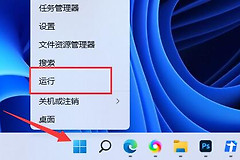
1、右键点击“开始”按钮,选择终端管理员或PowerShell (管理员)。
2、输入以下命令并回车,尝试强制拉取日语语音组件:
Get-WindowsCapability -Online | Where-Object { $_.Name -Like "Language.Speech.ja-JP*" } | Add-WindowsCapability -Online3、观察进度条。如果进度卡住,请确认你当前没有连接开启了“按流量计费”限制的wifi或热点。
3. 检查“按流量计费的连接”设置
Windows默认会阻止在按流量计费的网络下下载大型语言组件。
1、进入设置 > 网络和Internet > wifi(或以太网)。
2、点击你当前连接的网络属性。
3、设置“按流量计费的连接”开关处于关闭状态。
4. 修复系统映像完整性
如果上述方法均无效,可能是系统内部的 WinSxS 组件库存在逻辑错误。
1、在管理员CMD中输入:
DISM /Online /Cleanup-Image /RestoreHealth
sfc /scannow
2、修复完成后再次尝试。
提示:
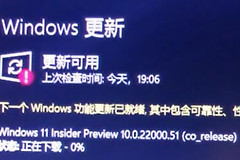
报错 0x8024001E 有时也与Windows预览体验计划(Insider)的版本更新有关。如果你处于Dev或Canary频道,请检查是否有尚未完成的系统累计更新。如果系统版本过旧(如22H2且长期未更新),建议先通过Windows Update完成主系统更新后再添加语言组件。