win10磁盘管理无法连接虚拟磁盘服务怎么办?Virtual Disk丢失修复方法
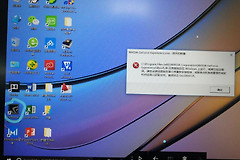
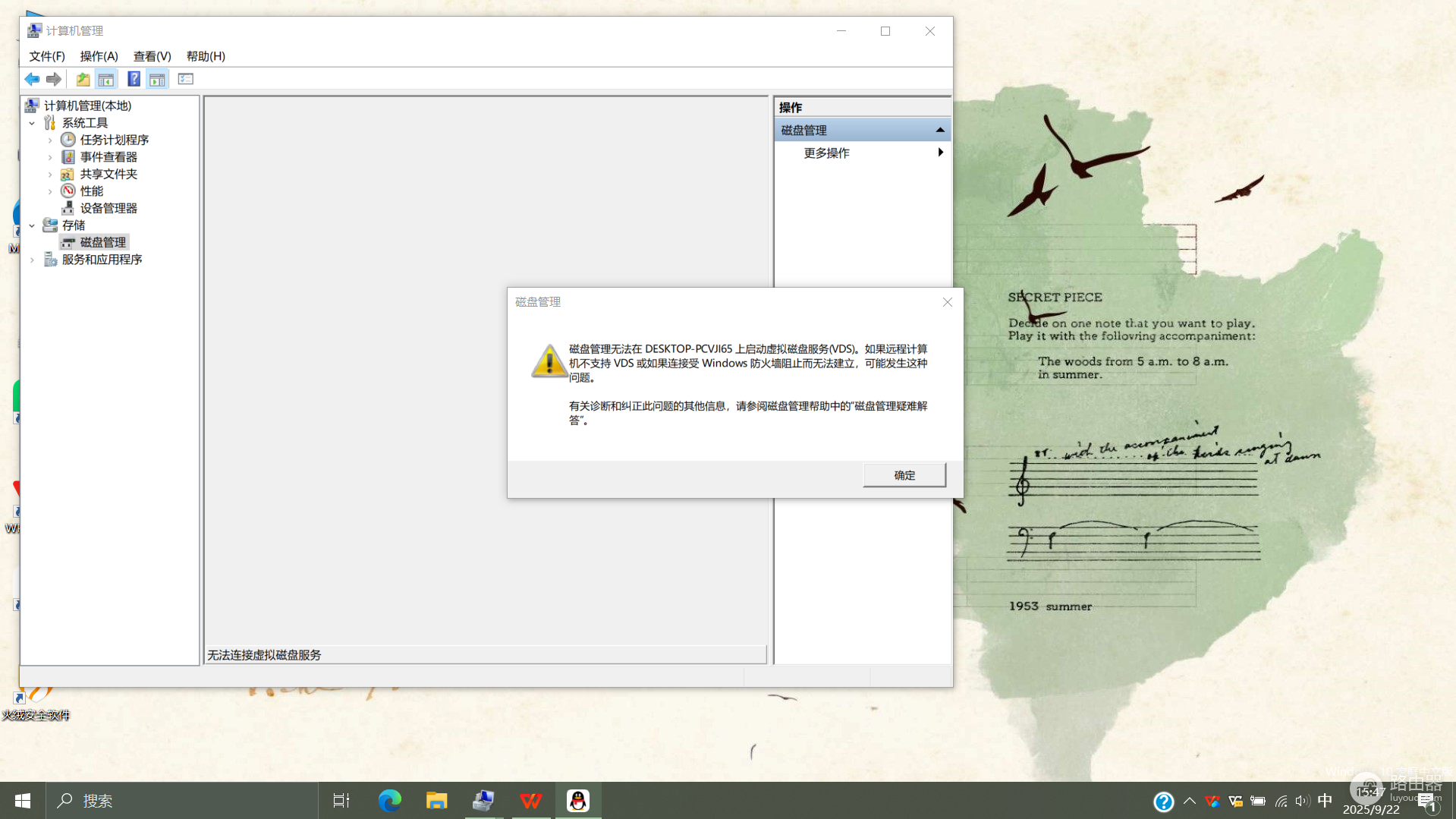
当windows尝试进行分区合并或重新划分空间时,如果操作逻辑冲突,常会导致“无法连接虚拟磁盘服务”的报错。此现象通常意味着系统后台的Virtual Disk服务由于权限冲突、组件挂起或分区结构异常而无法正常响应,导致磁盘管理工具无法读取当前驱动器的状态。
一、 强制激活底层磁盘调度工具
如果图形化界面(磁盘管理)失效,直接调用系统内置的命令行工具是绕过服务挂起最有效的手段。
启动终端:点击“开始”按钮,输入 cmd,选择“以管理员身份运行”。
进入磁盘交互模式:在黑框框中输入以下指令并回车:
diskpart查询卷信息:输入以下指令查看当前系统识别到的所有分区:
list volume现象判断:如果在这个界面能正常显示分区列表,说明硬件连接正常,只是Virtual Disk服务的注册表项或服务状态出现了逻辑阻塞。
二、 修复Virtual Disk服务注册状态
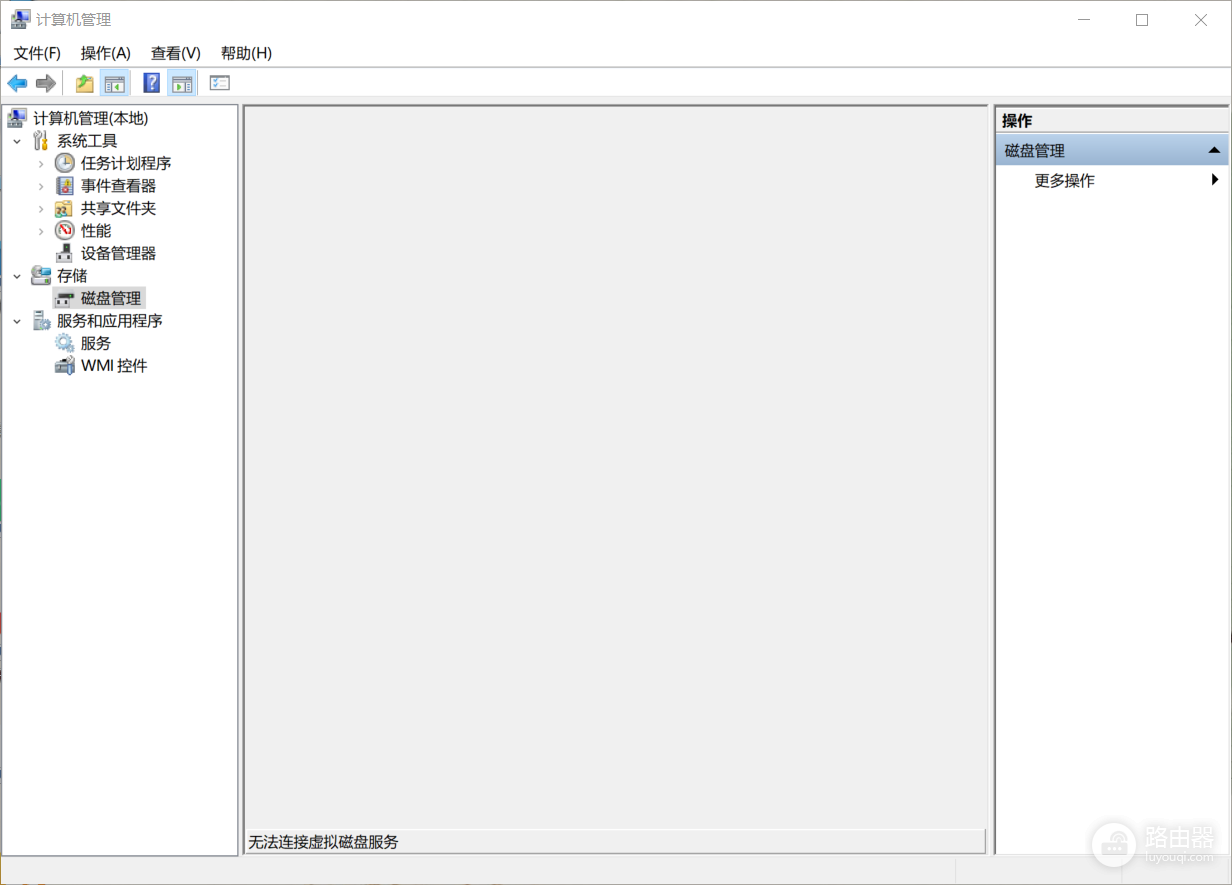
如果服务列表中完全找不到“Virtual Disk”或“虚拟磁盘”这一项,说明此服务的组件关联已受损。
重置组件权限:以管理员身份运行命令提示符,执行系统修复命令:
sfc /scannow触发服务重置:如果扫描后提示修复了文件,请重启电脑。如果服务依然丢失,按下 Win + R 输入 regedit,导航至以下路径检查是否存在名为 vds 的项:
HKEY_LOCAL_MACHINE\SYSTEM\CurrentControlSet\Services\vds注意点:如果此注册表项丢失,可能需要从同版本的windows系统中导出该键值并重新导入到当前系统。
三、 检查分区表结构
频繁合并和拆分分区会导致分区表产生碎片或逻辑坏块,这会阻碍磁盘服务的加载。
排除驱动器干扰:检查文件资源管理器中是否还能正常访问各分区。如果某个分区无法打开,说明此分区在合并过程中发生了数据残留。
执行脱机自检:在命令提示符中对怀疑有问题的分区执行修复(假设C盘):
chkdsk C: /f执行完 diskpart 检查后,如果能看到分区但无法分配空间,说明分区表处于锁定状态。此时不要强行在第三方软件中进行分区调整,否则极易导致整个驱动器的数据分区丢失,优先建议备份重要数据后,通过windows安装程序的磁盘工具重新格式化目标区域。