win11重置系统后多出一个磁盘分区F盘怎么办?隐藏分区移除教程
更新时间:2026-04-13 13:56
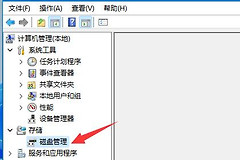
在windows11 24h2版本重置系统后,资源管理器中意外出现一个无法打开且提示无权限的F盘。这种情况通常是由于系统在重置过程中,错误地为隐藏的“恢复分区”或“系统保留分区”分配了盘符。这些分区原本承载着引导数据或恢复环境,虽然在磁盘管理中可能不显示删除选项,但通过命令行强制卸载盘符可以安全地将其从文件资源管理器中移除,而不影响系统安全。

一、 使用Mountvol命令移除盘符
这是最简单且风险最低的方法,它仅仅是取消了该分区的挂载路径,不会抹除分区内的实际数据。
1、右键点击任务栏上的“开始”图标,选择“终端管理员”或“命令提示符(管理员)”。
2、在弹出的黑色窗口中,输入以下指令并按回车:
mountvol F: /D3、执行成功后,通常没有任何文字提示。此时重启电脑,F盘就会从资源管理器中消失。
二、 通过Diskpart工具深度卸载
如果上述命令提示无法找到路径,说明该盘符被系统锁定,需要使用磁盘分区工具进行底层剥离。
1、在终端或命令提示符中输入 diskpart 并回车。
2、依次输入以下指令,每行按一次回车:
list volumeselect volume 3remove letter=F3、输入 exit 退出工具。
此操作非常安全,本质上只是把“门牌号(盘符)”摘掉了,隐藏分区依然存在于后台保障系统引导。在windows执行大版本更新(如从23h2升级到24h2)时,此类挂载点异常偶有发生,只要不手动格式化该分区,就不会对系统运行产生任何负面影响。