win11文件夹无法固定到快速访问怎么办?显示没有关联应用解决方法
更新时间:2026-04-08 09:33
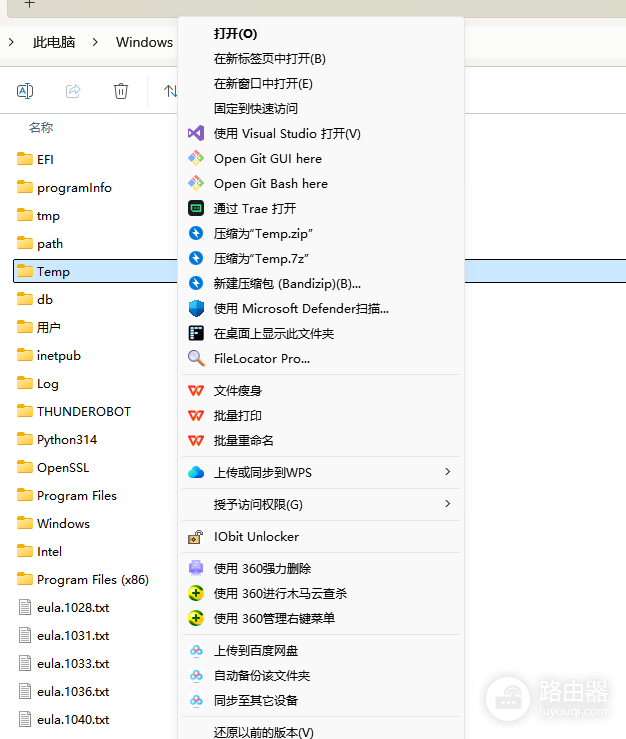
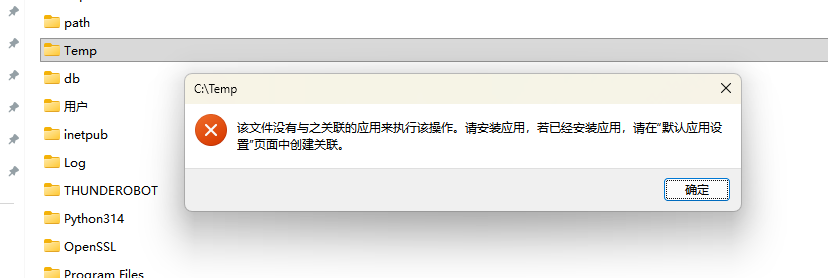
在win11系统中,当你尝试将某个文件夹固定到文件资源管理器的“快速访问”或“主页”时,如果系统弹出“该文件没有与之关联的应用来执行该操作”的错误提示,通常意味着系统组件的注册表关联失效或shell服务出现了组件挂起。这种情况多见于第三方优化软件误删了系统路径映射,通过执行windows系统组件修复与排查第三方服务冲突是解决此问题的核心手段。
一、 使用windows更新修复功能
win11有一个非破坏性的系统修复机制,可以在不删除个人文件和软件的情况下,重新安装受损的系统组件。
1、点击开始菜单进入“设置”,选择“系统”选项卡。
2、找到并进入“恢复”页面。
3、在“使用windows更新修复问题”选项旁,点击“立即重新安装”。
这个过程会从微软服务器下载最新的系统文件并替换当前损坏的本地组件。这并不是重装系统,它只会修复那些导致文件关联失效的系统核心文件。
二、 执行干净启动排除干扰
如果系统组件修复后问题依旧,可能是某个第三方程序拦截了文件资源管理器的右键菜单指令或固定动作。
1、按下Win + R键,输入msconfig并回车。
2、在“服务”选项卡中,必须先勾选“隐藏所有Microsoft服务”,然后点击“全部禁用”。
3、切换到“启动”选项卡,点击“打开任务管理器”,禁用所有启动项。
4、重启电脑后,在不打开任何第三方软件的情况下,尝试再次固定文件夹。
如果在干净启动状态下功能恢复正常,说明之前的报错是由某个被禁用的软件导致的。你可以逐个恢复服务,直到锁定导致异常的具体程序。
三、 重置快速访问缓存
有时候报错并非因为关联丢失,而是快速访问的缓存链接文件损坏。
1、打开命令提示符(终端),复制并运行以下指令:
del /f /s /q /a %AppData%\Microsoft\Windows\Recent\AutomaticDestinations\*2、继续执行:
del /f /s /q /a %AppData%\Microsoft\Windows\Recent\CustomDestinations\*执行完毕后重启文件资源管理器。此操作会清空当前的快速访问列表,强迫系统重新构建关联数据库,从而解决因数据残留导致的“无关联应用”报错。