windows安全中心阻止软件运行怎么办?腾讯电脑管家冲突解决方法
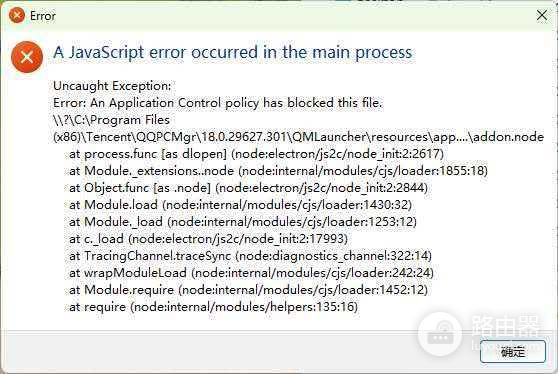
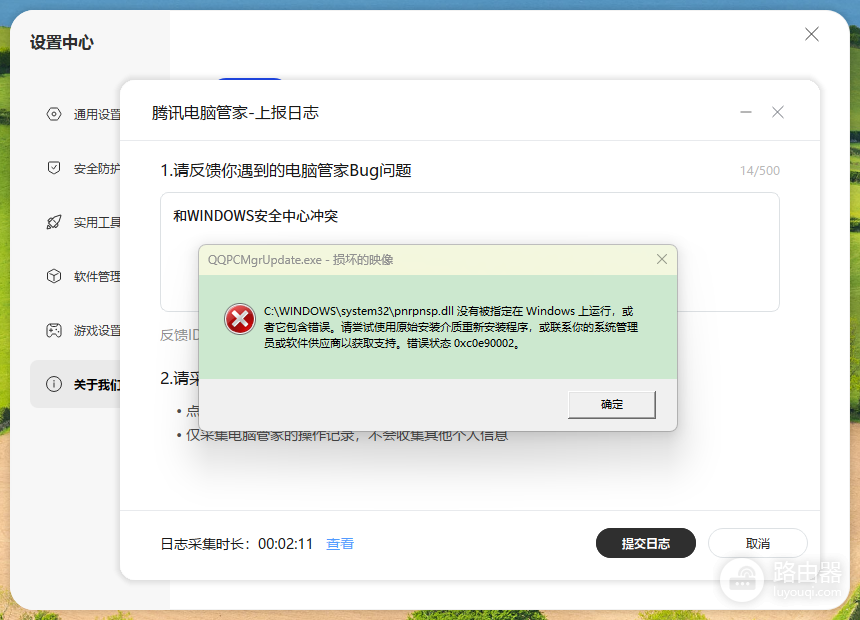
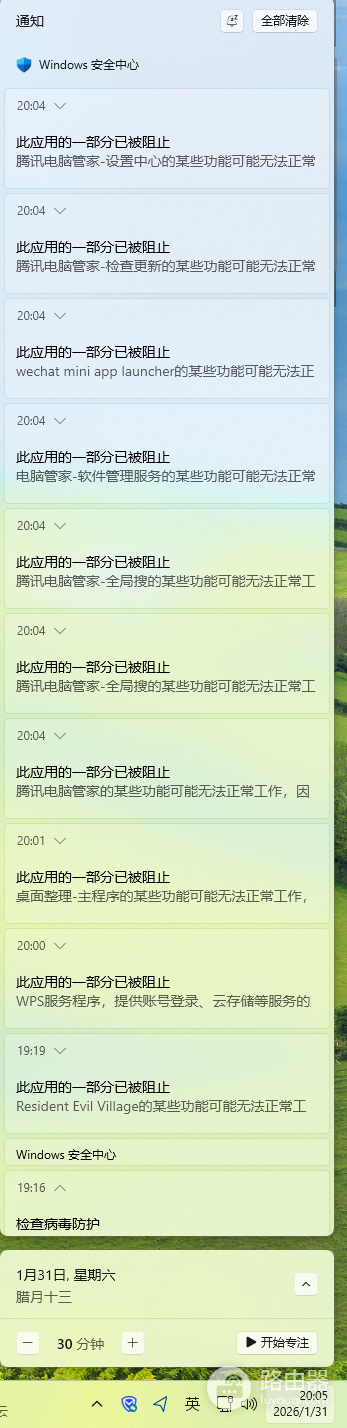
windows系统中的安全中心(windows defender)如果频繁拦截腾讯电脑管家或其他正版软件,通常是因为系统中同时存在多个安全引擎,导致底层驱动在抢夺文件扫描权限时触发了内核保护机制。这种“一山不容二虎”的现象会导致程序闪退或服务组件挂起。通过配置排除项或在保留第三方软件的前提下关闭系统自带防御,可以有效打通软件运行链路。
一、 为软件添加排除项(推荐)
如果希望在保留windows安全中心的同时让腾讯电脑管家正常运行,最稳妥的方法是将软件所在的目录划为“信任区”。
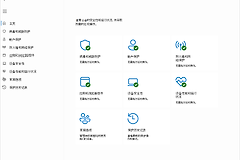
1、打开安全中心:进入“设置”->“隐私和安全性”->“windows安全中心”->“病毒和威胁防护”。
2、进入排除项设置:点击“管理设置”,下拉找到“排除项”,点击“添加或删除排除项”。

3、选取文件夹:点击“添加排除项”,选择“文件夹”,然后定位到腾讯电脑管家的安装目录(通常在 C:\Program Files (x86)\Tencent)。
二、 通过注册表禁用defender防御
如果决定完全使用腾讯电脑管家来接管系统安全,需要强制停止windows自带的防护组件以释放资源。
1、启动管理员终端:在搜索框输入cmd,右键选择“以管理员身份运行”。
2、写入禁用指令:在命令提示符中复制并执行以下代码:
reg add "HKLM\SOFTWARE\Policies\Microsoft\Windows Defender" /v DisableAntiSpyware /t REG_DWORD /d 1 /f3、停止服务进程:紧接着执行停止命令:
sc stop WinDefend此操作会关闭系统的实时防护。如果后续卸载了腾讯电脑管家,务必回到此处将上述键值改为 0 或直接删除,以重新激活windows自带的安全屏障。
三、 解决权限设置冲突
如果软件依然无法运行,可能是由于windows的“受控文件夹访问”功能开启了严苛模式。
检查文件夹限制:在“病毒和威胁防护”页面下,点击“管理勒索软件防护”。
关闭开关:如果“受控文件夹访问”处于开启状态,尝试将其关闭。此功能有时会误将合法的软件写入操作判定为恶意篡改,导致程序启动时因无法写入配置数据而强制停止。