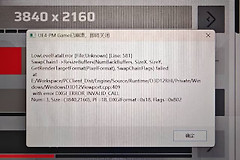
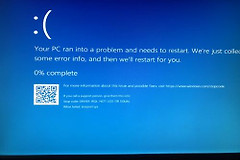
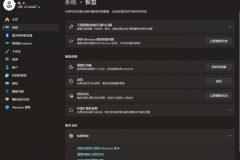
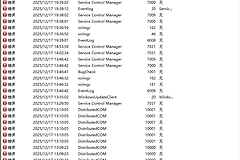
游戏出现UE报错及黑屏怎么办?unreal engine崩溃解决方法
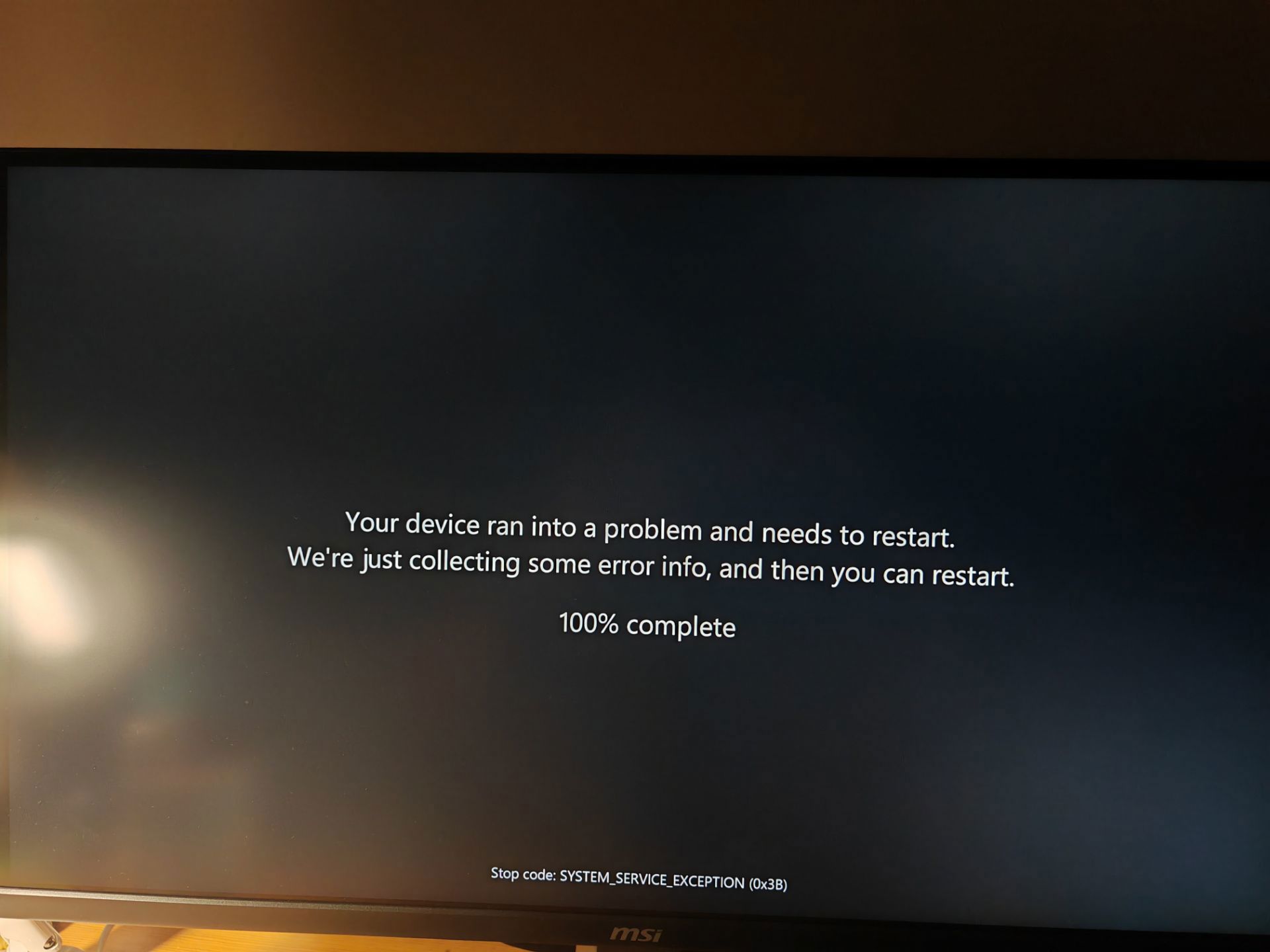
在运行基于虚幻引擎(Unreal Engine)开发的游戏时,频繁出现的UE报错弹窗或直接黑屏通常与显卡驱动冲突、着色器编译异常或系统组件挂起有关。这种情况多数是因为显卡在高负载下触发了超时检测(TDR)或游戏文件底层数据残留,执行显卡驱动的清洁安装并验证游戏完整性是恢复游戏稳定最直接的手段。

1. 执行显卡驱动清洁安装
如果当前的显卡驱动存在残留文件或配置冲突,简单的覆盖更新往往无法解决黑屏问题。
1、下载并运行DDU (Display Driver Uninstaller)工具,在安全模式下彻底移除现有的显卡驱动。
2、访问显卡厂商(NVIDIA/AMD/Intel)官网,下载对应型号的最新稳定版驱动进行重新安装。
3、安装过程中勾选“执行清洁安装”(Clean Install)选项。
2. 验证游戏文件完整性
由于UE引擎对资源加载非常敏感,如果游戏运行路径下的某个 .pak 文件损坏,就会在特定场景触发崩溃报错。
Steam用户:右键点击游戏库中的项目 -> 属性 -> 本地文件 -> 验证游戏文件的完整性。
Epic用户:点击游戏图标下方的三个点 -> 管理 -> 验证。
其他启动器:查找自带的修复(Repair)或扫描功能,所有本地资源与服务器同步。
如果崩溃现象仅出现在特定高负载场景,可能是显卡瞬时功耗超过了电源承载上限,或者显存频率过高导致的数据校验失败,可以尝试在控制面板中降低游戏内的图形质量或锁定帧率。
3. 调整windows全屏优化设置
部分旧版本的虚幻引擎在win10或win11的全屏优化模式下会出现兼容性问题,导致切换窗口或高亮特效时黑屏。
1、找到游戏的 .exe 执行文件,右键选择“属性”。
2、切换到“兼容性”选项卡。
3、勾选“禁用全屏优化”并点击确定。
4. 修复系统核心组件
如果游戏日志中提到 D3D 相关错误,可能是windows系统自带的DirectX环境或运行库服务组件挂起。
1、点击开始菜单,搜索“命令提示符”,以管理员身份运行。
2、输入以下命令并按回车:
sfc /scannow3、待扫描完成后,继续输入以下指令修复映像:
Dism /Online /Cleanup-Image /RestoreHealth如果上述操作后依然出现黑屏,建议检查windows更新补丁是否完整,系统版本不低于游戏要求的最低标准。