word 2021取消COM加载项无效怎么办?彻底禁用插件反复出现教程
在word 2021或其他office版本中,用户经常遇到手动取消勾选ABBYY FineReader、Acrobat或NoteExpress等COM加载项后,下次启动word插件依然顽固出现的现象。这是因为这些三方软件在后台运行了守护进程,或者其注册表中的“加载行为”被锁定为随系统启动,导致word每次初始化时都会强行重新挂载这些组件。
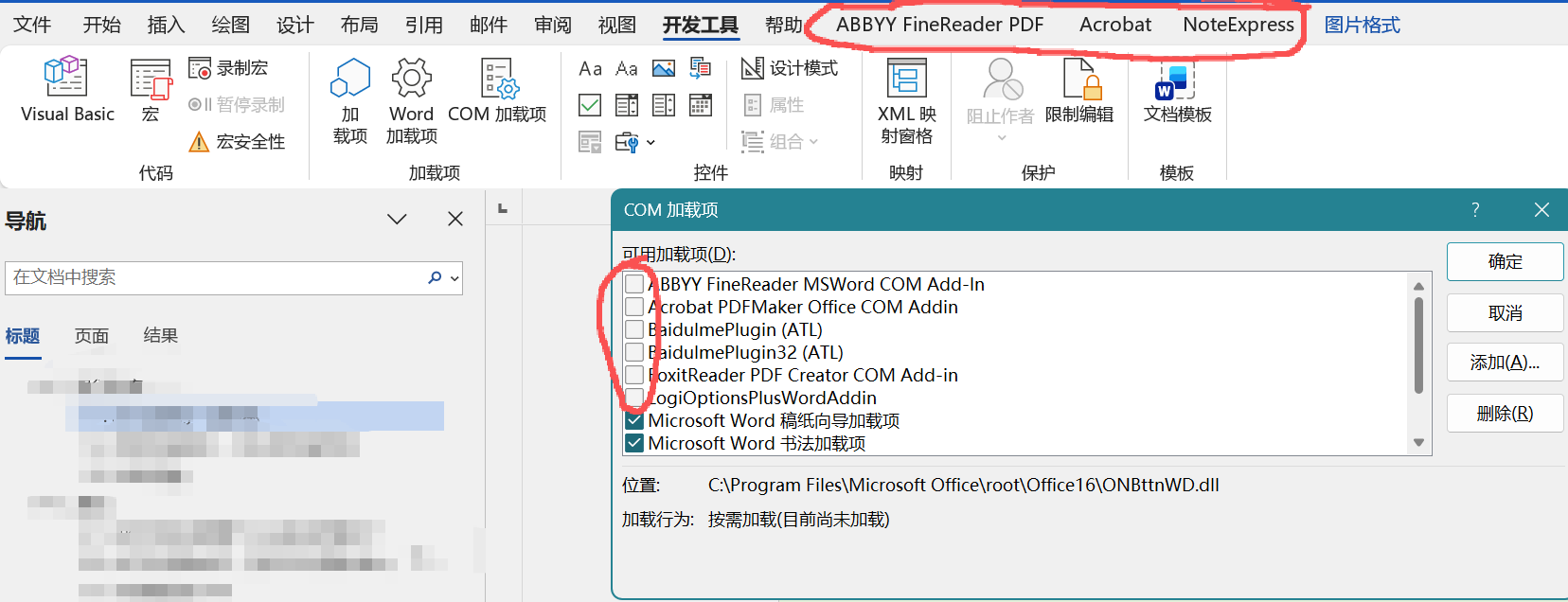
执行注册表参数修改并配合信任中心权限控制,是彻底杜绝加载项自动重载最有效的手段。
一. 修改注册表锁定加载行为
COM加载项的启动逻辑受控于一个名为 LoadBehavior 的数值,将其修改为手动启动即可防止其随word自动开启。
1、按下win + R,输入regedit并打开。
2、依次定位到以下路径:
HKEY_CURRENT_USER\Software\Microsoft\Office\Word\Addins3、在此文件夹下找到对应的插件名称(如 Acrobat 或 ABBYY)。
4、在右侧窗口找到LoadBehavior键值,双击将数值数据从3改为2(2代表手动加载)。
5、如果在上述路径没找到,请前往HKEY_LOCAL_MACHINE\SOFTWARE\Microsoft\Office\Word\Addins重复此操作。
二. 通过信任中心全局禁用
如果你不需要使用任何三方插件,可以在word内部通过最高安全权限将其屏蔽。
1、在word中点击文件 > 选项 > 信任中心。
2、点击信任中心设置按钮,进入加载项选项卡。
3、勾选禁用所有应用程序加载项。
4、确认并重启word,此操作将无视所有三方软件的强行注入请求。
此操作属于“一刀切”方案。如果后续你需要使用某个特定的正版插件,必须回到此页面取消勾选,否则所有加载项都将保持静默。
三. 关闭三方软件的集成设置
像Acrobat和ABBYY这种大型工具,通常在自身软件的偏好设置中也带有“Office集成”开关。
Acrobat:打开软件,进入“首选项 > 一般”,取消勾选“启用PDFMaker for Office”。
ABBYY:在软件的“选项 > 集成”中,关闭与word的关联。
四. 隐藏多余的功能区选项卡
如果你只是不想在菜单栏看到这些杂乱的按钮,而不关心后台是否加载,可以采取更简单的视觉隐藏法。
1、在word顶部功能区任意位置点击右键,选择自定义功能区。
2、在右侧的主选项卡列表中,找到这些插件对应的名称(如Acrobat)。
3、取消勾选其前面的复选框,点击确定即可。
这种方法不会停止插件运行,但能有效净化工作界面,避免误触。如果发现插件导致word启动变慢或经常闪退,建议优先执行“方法1”进行物理隔离。