如何远程卸载360等流氓软件?windows远程管理程序清理教程
在毕业离校后,如果发现曾经登录过个人microsoft账户的公共电脑被安装了大量非必要软件,想要实现“远程静默卸载”是有前提条件的。如果这台电脑只是普通登录了你的账号,而没有被纳入企业的Intune管理系统或加入Active Directory(活动目录),标准的windows账户面板是不支持跨网络直接点击卸载的。
对于个人用户而言,通过远程终端(PowerShell)或管理平台下发指令是清理此类软件最专业的方法。
一、 通过PowerShell远程处理卸载
如果你和目标电脑处于同一个局域网,或者之前配置过WinRM远程管理,可以利用PowerShell脚本精准定位并删除360等程序。
1、以管理员权限打开本地的PowerShell。
2、使用以下逻辑连接到远程计算机(需替换目标IP):
Enter-PSSession -ComputerName目标电脑IP -Credential你的用户名3、连接成功后,执行以下指令查询360的准确名称:
Get-WmiObject -Class Win32_Product | Select-Object Name4、找到名称后,执行静默卸载指令:
(Get-WmiObject -Class Win32_Product -Filter "Name='360安全卫士'").Uninstall()注意:这种方法要求目标机器必须开启了远程连接功能。由于360等软件通常带有“自我保护”驱动,这种脚本卸载可能会被其内核防火墙拦截。
二、 利用Microsoft Intune商业管理
如果你是通过学校或组织的“工作或学校账户”登录的电脑,且该设备已自动注册到Microsoft Intune,你可以在管理中心进行操作。
1、登录Microsoft Endpoint Manager管理中心。
2、点击设备 >所有设备,在列表中找到那台班级电脑。
3、进入已安装的应用,找到360或其他顽固软件。
4、选中应用并点击卸载。系统会在该电脑下次联网时自动下发清理指令。
三、 通过“查找我的设备”锁定风险
如果你已经毕业且无法接触到实机,最安全的做法是防止个人数据泄露,而非强行卸载软件。
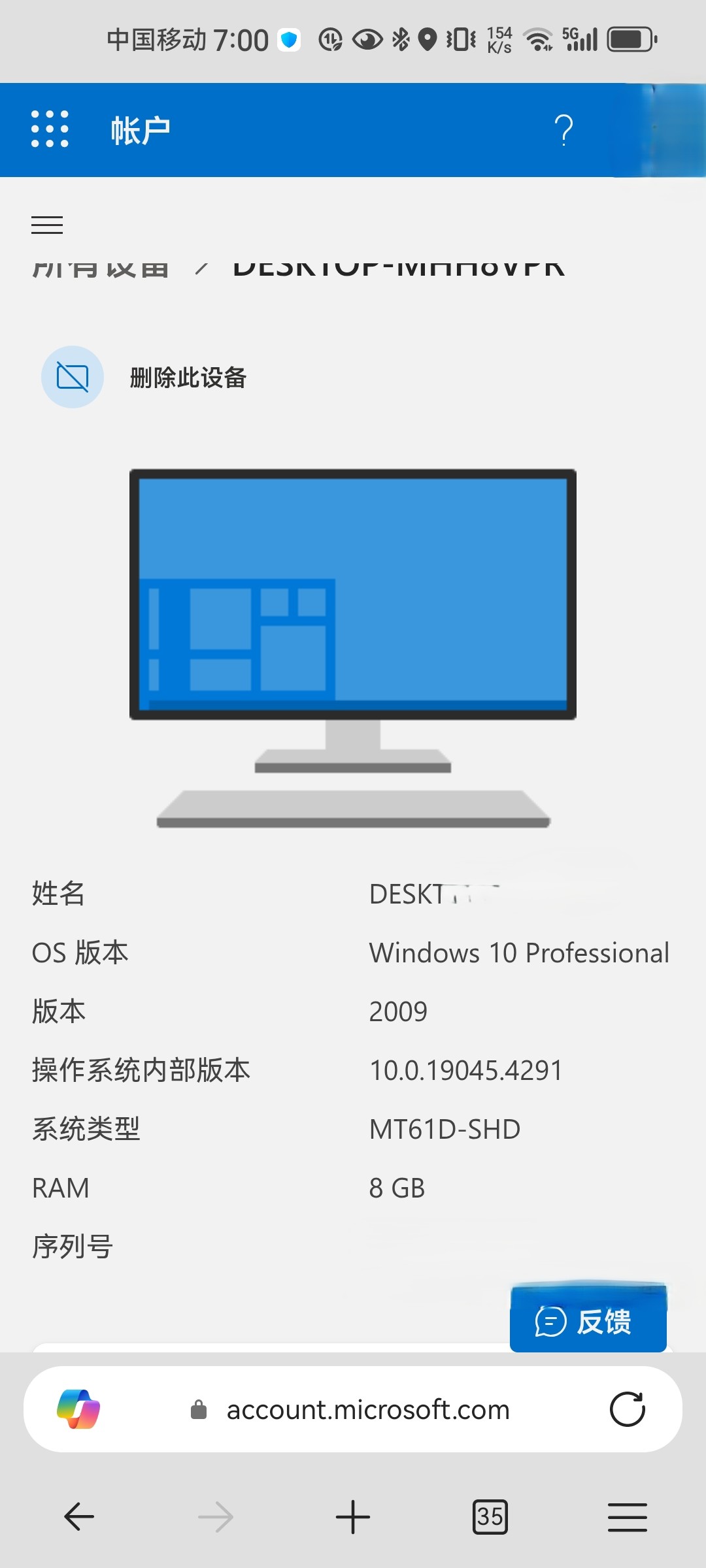
1、登录Microsoft账户管理页。
2、找到该笔记本电脑,点击查找我的设备。
3、如果担心隐私,可以选择锁定该设备。这虽然不能卸载360,但能迫使学弟学妹们在无法进入你账户的情况下,重装系统或切换账户使用。
四、 远程退出登录(核心建议)
对于公共设备,最彻底的解决办法是解除你的账户关联,让系统回归初始状态。
1、在上述的微软账户设备管理页面,点击管理 >删除笔记本电脑。
2、此操作会撤销该设备上的所有授权。当电脑再次联网时,你的个人信息将被保护,系统会要求当前使用者重新登录。
如果这台电脑是由学校IT部门管理的,建议直接联系学校管理员,通过组策略(GPO)统一分发卸载脚本,这是处理公共电脑软件泛滥最规范的手段。