windows远程桌面出现MMC Messaging悬浮气泡解决方法
在使用远程桌面连接windows server 2016或其他windows系统时,屏幕上可能会残留一个显示“MMC Messaging...”的透明悬浮气泡且无法手动关闭。这个现象通常是因为MMC(microsoft管理控制台)组件在之前的会话中崩溃、未正常关闭,或因断电导致系统强制重启后留下的UI渲染残留。执行桌面UI刷新指令并清理异常进程是消除这个残留气泡最有效的手段。
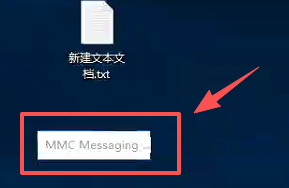
一、 结束异常的MMC进程
1、在被远程的windows server服务器上,按下Ctrl + Shift + Esc打开任务管理器。
2、切换到“详细信息”选项卡,找到所有名为mmc.exe的运行项目。
3、选中这些项目并点击“结束任务”。由于该气泡直接关联控制台组件,强制结束此进程通常能让残留的通知窗口直接消失。
二、 强制刷新系统UI桌面参数
如果结束进程后气泡依然存在,可以通过以下指令强制windows重新加载用户界面的系统参数,从而清除“幽灵窗口”。
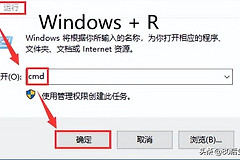
在服务器上按下 Win + R 键,输入以下命令并回车:
rundll32.exe user32.dll,UpdatePerUserSystemParameters这个操作会触发系统底层的刷新机制,对于因RDP远程桌面协议缓存导致的显示异常有很好的修复效果。
三、 清理损坏的自定义控制台配置
如果这个气泡在每次登录远程桌面时都会反复出现,说明某个自动加载的控制台配置文件已经损坏,需要手动清理。
1、在资源管理器地址栏输入以下路径并回车:
%appdata%\Microsoft\MMC2、找到该文件夹下的 .msc 格式文件。
3、将这些文件移动到其他备份文件夹或直接删除。删除这些文件不会影响系统功能,只是会将管理控制台的布局(如事件查看器、服务列表的窗口位置)恢复到默认状态。
四、 检查挂起的服务组件
某些情况下,服务器管理器(Server Manager)或事件查看器在后台挂起也会导致此现象。
1、尝试重新启动Server Manager服务,或者直接关闭当前打开的所有服务器管理窗口。
2、考虑到之前有过断电经历,建议在条件允许的情况下执行一次正常的“开始菜单 -> 重启”操作。非正常关机往往会导致注册表或临时文件未完全写入,正常的重启逻辑会触发系统自检并修复这些残留的交互错误。