win10/win11鼠标灵敏度异常怎么办?恢复系统默认鼠标设置教程
在使用优化软件(如鲁大师)进行系统清理或升级内存后,用户常发现鼠标指针出现“发飘”、延迟或灵敏度不习惯的问题。通常是由于优化工具篡改了windows注册表中的指针加速度方案,或者是专业游戏鼠标(如赛睿Rival 3)的硬件DPI与系统设置产生了冲突。
通过比对注册表原始键值并重置控制面板的指针精度开关,可以快速将手感恢复到出厂默认状态。
一、 注册表鼠标参数标准值比对
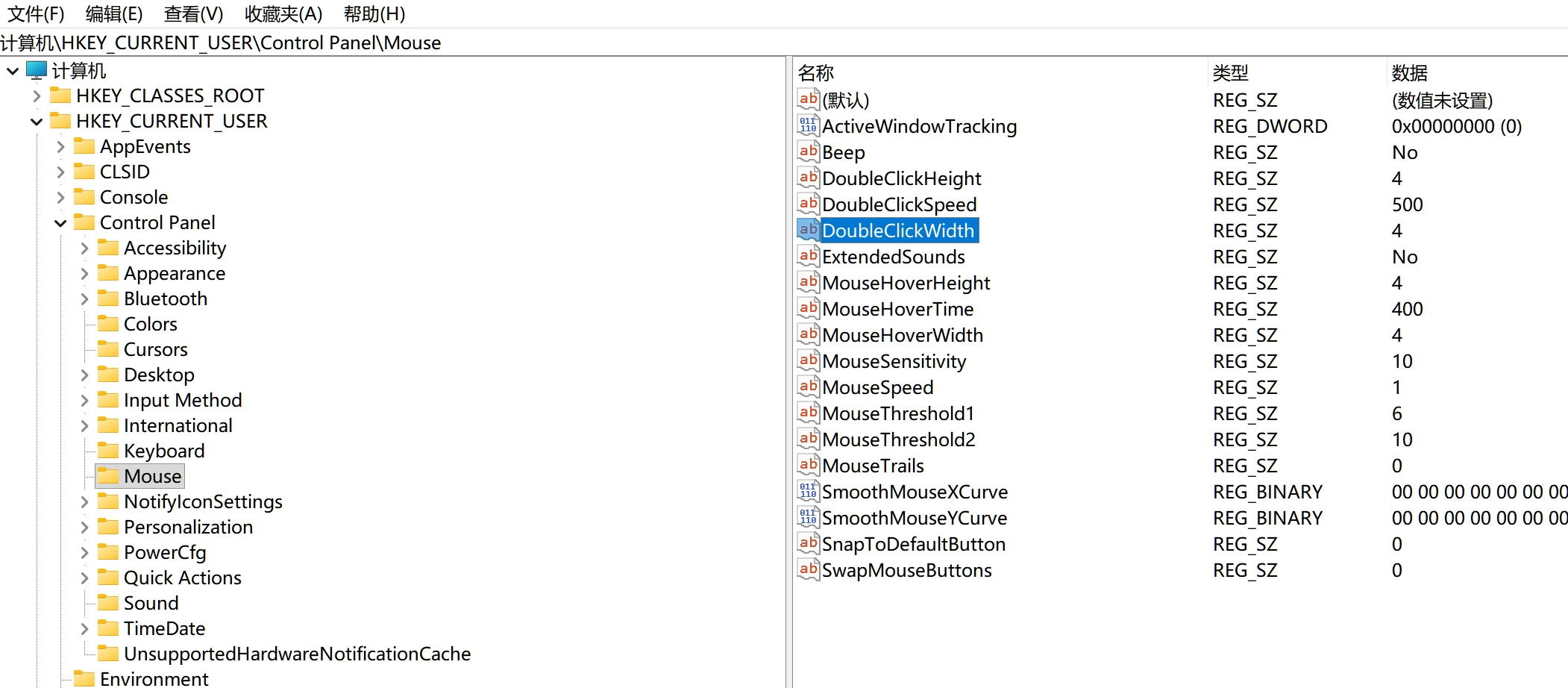
windows系统的默认鼠标行为由注册表中的几个核心键值决定。你可以按下 Win + R 输入 regedit,定位到 HKEY_CURRENT_USER\Control Panel\Mouse 进行核对:
1、MouseSensitivity:默认值为10。此值对应控制面板中指针速度滑块的第6格。
2、MouseSpeed:默认值为1。
3、MouseThreshold1:默认值为6。
4、MouseThreshold2:默认值为10。
结论:如果你提供的参数中 MouseSensitivity 是10,说明你的系统基础灵敏度确实是默认的。但如果感觉“飘”,重点通常在于加速度。
二、 修复“鼠标发飘”的关键设置
优化软件常会误开启或关闭windows的“提高指针精确度”功能,这会导致鼠标移动速度随手速快慢而剧烈变化,产生不稳定的手感。
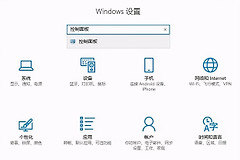
1、打开设置:进入控制面板 > 硬件和声音 > 鼠标。
2、调整指针选项:切换到“指针选项”选项卡。
3、取消勾选精度增强:在“移动”栏目下,取消勾选“提高指针精确度”。
◆注:对于普通办公人员,关闭此项可以获得更线性、可预测的移动轨迹,解决大部分“发飘”感。
4、检查滑块位置:保证滑块处于正中间(第6格)。
三、 赛睿(SteelSeries)硬件参数排查
如果你使用的是赛睿Rival 3,这是一款拥有独立存储芯片的电竞鼠标,其硬件层面的CPI(每英寸采样率)设置不受windows注册表影响。
1、检查驱动软件:打开SteelSeries GG (Engine)软件。
2、重置CPI:检查CPI档位。普通办公建议设置在800 - 1600 CPI之间。如果优化软件触发了某些宏脚本,可能会误触鼠标顶部的CPI切换按键,导致灵敏度瞬间翻倍。
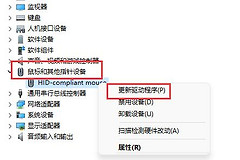
3、清理残留优化:如果鲁大师清理了鼠标驱动的服务项,建议卸载SteelSeries GG后重新安装,以恢复驱动与系统内核的正常通讯。