Win11重装系统:选择“不保留个人数据”会删D盘吗?
更新时间:2026-04-18 11:30
在重装Windows 11时,如果你拥有两块物理硬盘(如:SSD A为系统盘C,SSD B为数据盘D),选择“删除所有内容”或“不保留个人数据”的执行逻辑通常仅限于系统安装所在的驱动器。
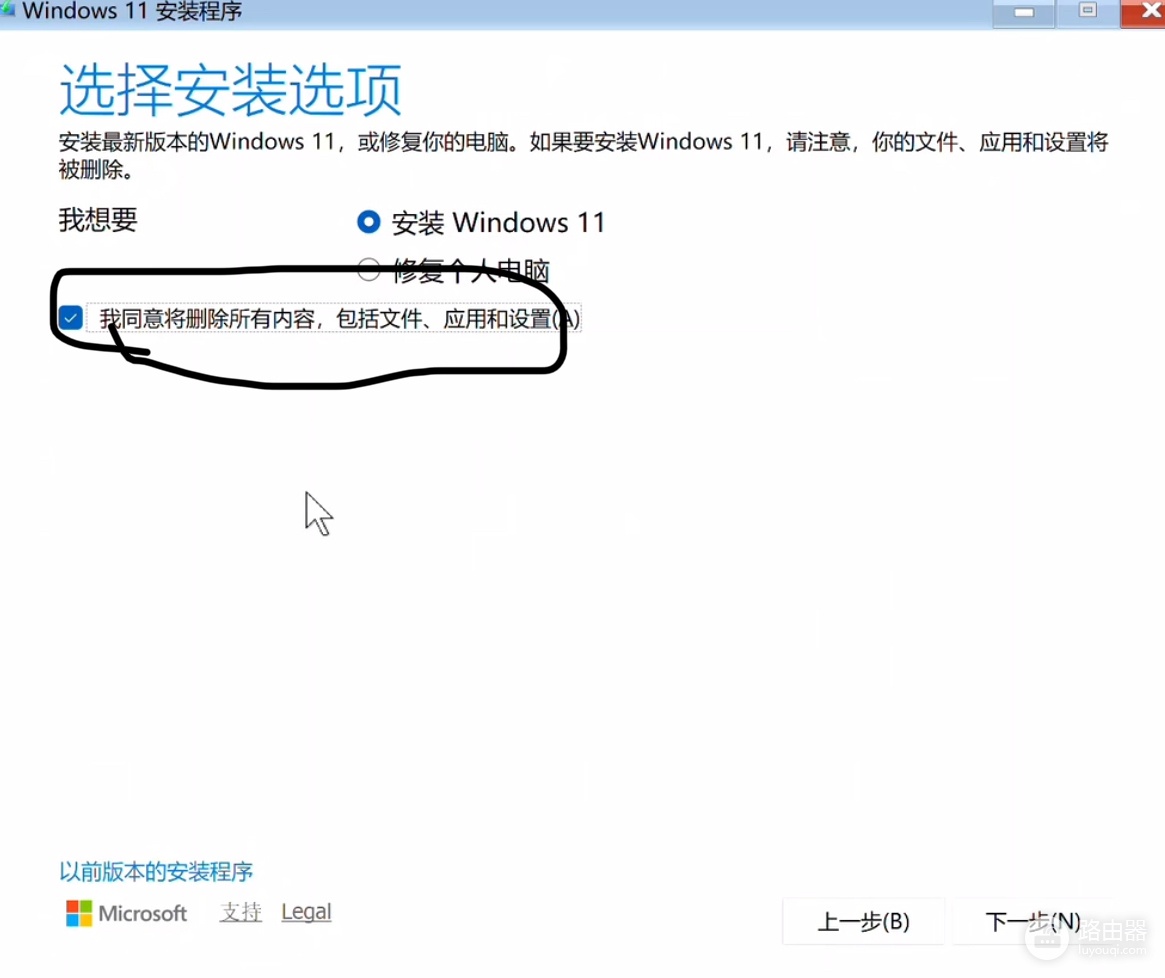
1. 官方逻辑:只动系统盘
当你选择“删除所有内容”进行重置或安装时,Windows的默认操作是:
1、系统盘(C盘):格式化并清除所有个人文件、应用和设置。
2、非系统盘(D盘及其他):不会被清除。Windows不会自动跨硬盘删除数据。
2. 特殊情况:何时会删掉其他盘?
虽然默认不会删除,但在以下两种操作中需要格外小心:
1、手动删除分区:如果你是在安装界面(即选择安装位置的蓝色列表页)手动点击了“删除”或“格式化”,那么对应的硬盘数据会消失。
2、特定的重置选项:在Windows内部的“重置此电脑”流程中,有时会询问“是否清理所有驱动器”。如果你看到这个选项,请务必选择“仅限安装了Windows的驱动器”。
3. 安装后会出现的问题
虽然D盘数据还在,但由于系统是全新的,会出现以下情况:
1、快捷方式失效:原本安装在D盘的软件虽然文件还在,但因为新系统没有它们的注册表信息,可能无法运行或无法在开始菜单显示(建议重装此类软件)。
2、权限问题:有时新系统访问旧硬盘文件夹会提示“拒绝访问”,通常需要右键文件夹属性,在“安全”选项卡中重新取得所有权。
4. 安全建议
为了万无一失,针对你这种双物理硬盘的情况,最稳妥的做法是:
1、物理断开(最推荐):重装系统前,关机拆开机箱拔掉D盘的硬盘线(或在BIOS中临时禁用该硬盘接口)。这样在重装时,安装程序物理上无法触及D盘。
2、看清卷标:在安装选择分区时,通过硬盘容量大小来分辨C盘和D盘,绝对不要对非系统盘执行“删除”或“格式化”操作。
3、数据备份:不管技术上多么安全,重装系统前将D盘最核心的数据备份到云端或U盘是应对意外(如选错盘)的唯一选择。