C盘满了会怎么样?先处理这几类问题,再安全腾空间
C盘空间耗尽不会立刻损坏电脑,却会挤掉系统写入临时文件、更新文件和应用缓存的余量。程序启动变慢、安装失败、文件无法保存都可能出现。长期不处理还会影响Windows更新。处理时不要手动删除不认识的系统目录。
C盘满了会影响什么
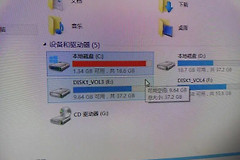
系统盘还存放浏览器缓存、应用临时文件、更新包和用户目录中的下载、桌面、文档等内容。空间紧张会影响软件安装、文件写入和Windows更新。资源管理器容量条变红只是提醒,真正需要处理的是占用来源。
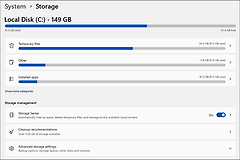
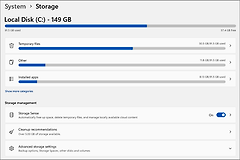
- 在【设置】→【系统】→【存储】中查看应用、临时文件、文档和图片的占用。
- 剩余空间突然持续下降,回看近期下载的安装包、游戏、压缩文件和同步盘本地副本。
- 桌面、下载和文档常位于C盘用户目录,个人文件也可能是主要占用。
分类页能帮助区分大文件、软件占用和系统缓存。不要为了追求一次清出更多空间而删除Windows目录或已安装程序的文件夹,这会把空间问题变成程序损坏问题。
从安全项目开始释放空间
1、清理临时文件和回收站
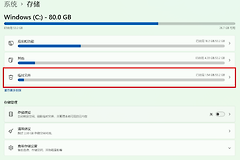
在【存储】中打开【清理建议】或【临时文件】。只删除用途明确的缓存、缩略图、下载文件和回收站内容。存储感知也能定期处理临时文件。返回存储页,观察可用空间是否增加。
2、使用磁盘清理补充处理
临时文件清完仍然紧张,可在开始菜单搜索【磁盘清理】,选择C盘后查看可删除的文件类型。处理系统更新残留可使用【清理系统文件】并重新选择C盘。每一项都应看清名称再删除,旧系统文件一旦删除,可能无法回退到此前的系统版本。
3、卸载或迁移占用大的内容
在【设置】→【应用】中按大小卸载不再使用的软件。视频、压缩包和聊天附件可移到数据盘。打开迁移后的文件测试可用后,再删除C盘原件。软件需要换盘,可从系统卸载后重新安装,不要剪切安装目录。
空间仍然紧张,就检查默认保存位置。下载工具、聊天软件和剪辑软件经常把缓存或新文件写入C盘。把后续保存位置改到数据盘,能避免同一个目录再次填满系统盘。
Windows更新空间不足的处理
Windows会在更新前检查可用空间。页面显示需要更多空间后,完成上述清理并重新打开Windows更新页。提示页会说明还缺多少空间。空间仍不足,可按提示接入有足够可用容量的外部存储设备完成更新。重要文件应先备份。
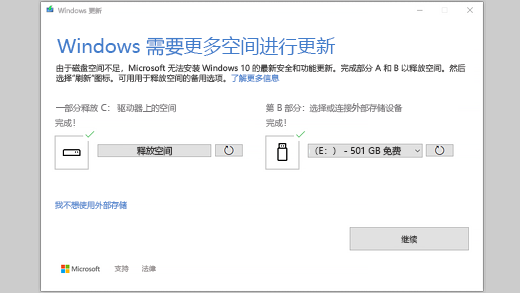
这类提示说明更新需要额外空间,不代表要清空整个硬盘。更新完成后,临时使用的空间会被系统回收。报错仍频繁出现,可以排查磁盘健康、异常占用的应用和缓存设置。日后把新建的大文件保存到数据盘,并定期查看【存储】分类,能减少C盘再次占满的情况。
恢复可用空间后,重启电脑并测试更新、安装软件和保存文件是否恢复正常。磁盘仍然没有足够余量,应减少系统盘中的大型个人文件,并在后续下载前确认保存位置。C盘分区本身偏小时,可以评估扩展存储或重新规划分区。反复删除系统组件既不能解决根因,也可能造成新的故障。建议把每次清理前后的可用空间记下来,便于发现异常增长的目录。遇到某个应用持续占满系统盘,可在应用设置中调整缓存位置,或卸载后重新安装到数据盘。日常应保留必要的系统可用空间。系统盘留出余量,有助于临时文件、更新包和应用缓存正常写入,也让日常使用更稳定、更顺畅,也减少无谓报错。