192.168.1.1路由器登录入口
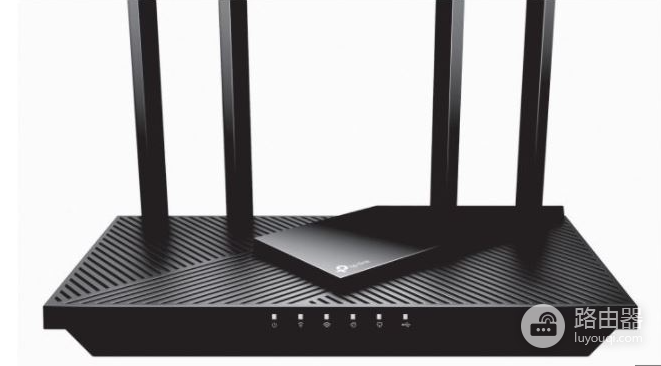
192.168.1.1 是大多数路由器常用的管理页面登录入口。如TP-Link、华硕、水星等路由器,需要进入路由器的管理页面设置路由器,基本都可以通过打开 192.168.1.1 登录。如果你的路由器是新购买的或恢复了出厂设置,打开 192.168.1.1 时通常会有一个设置向导,根据向导提示依次设置管理员密码、上网方式以及无线设置,完成这些步骤就能设置好你的路由器。
打开192.168.1.1设置路由器的步骤
1、正确连接路由器
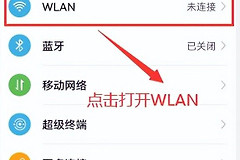
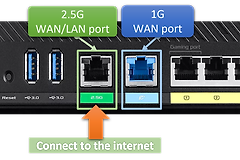
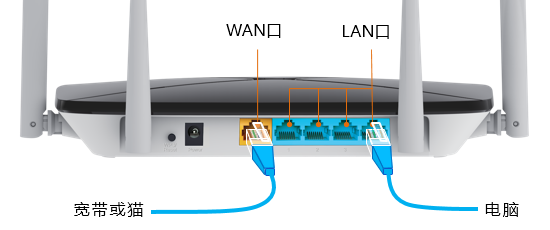
首先需要将路由器正确连接,将路由器的WAN口与光猫的LAN口1连接,将路由器的LAN口连接到电脑,如果使用手机,检查好手机连接到路由器的默认wifi信号。
2、确认登录地址
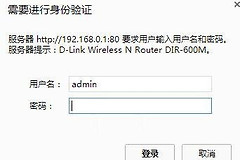
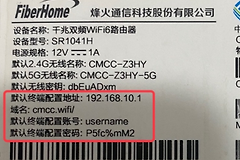
并不是所有的路由器登录地址都是192.168.1.1,如果输入这个地址无法进入路由器管理页面,可以查看路由器底部的铭牌,通常上面会标明登录地址,很多路由器默认是没有登录密码的,但有些品牌(如华硕、定制版电信路由器等)会提供默认的管理员账号和密码,通常可以在路由器的铭牌标签上找到。

3、浏览器中打开192.168.1.1
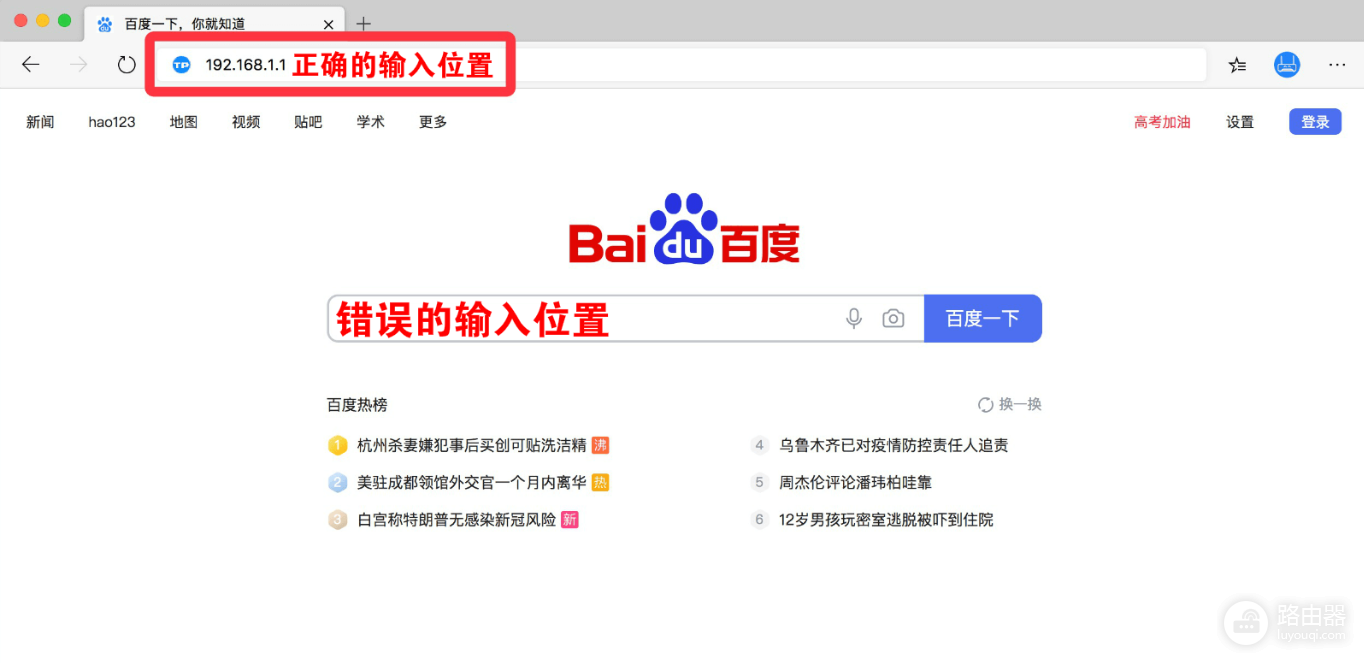
在浏览器的地址栏输入“192.168.1.1”,按“回车”即可打开路由器的设置页面。
4、设置管理员密码
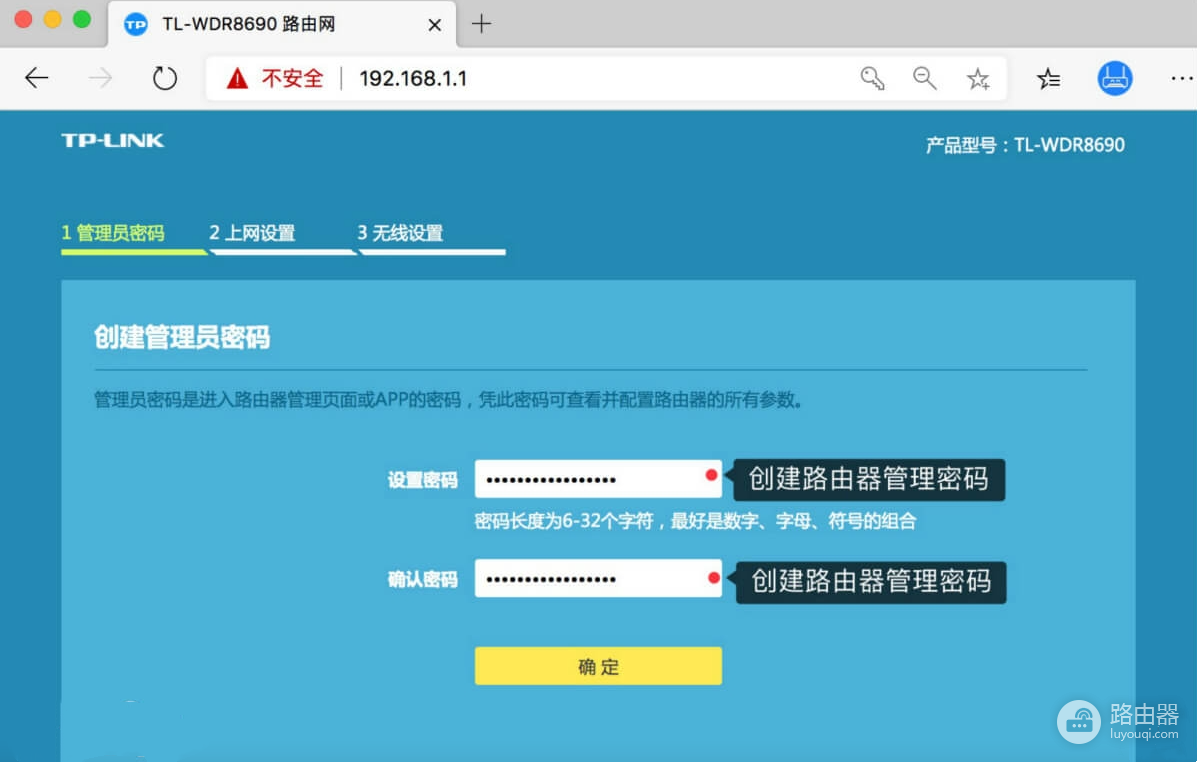
进入路由器页面后,部分路由器会提示你设置管理员密码,这个密码是你以后登录管理页面时需要用到的密码。
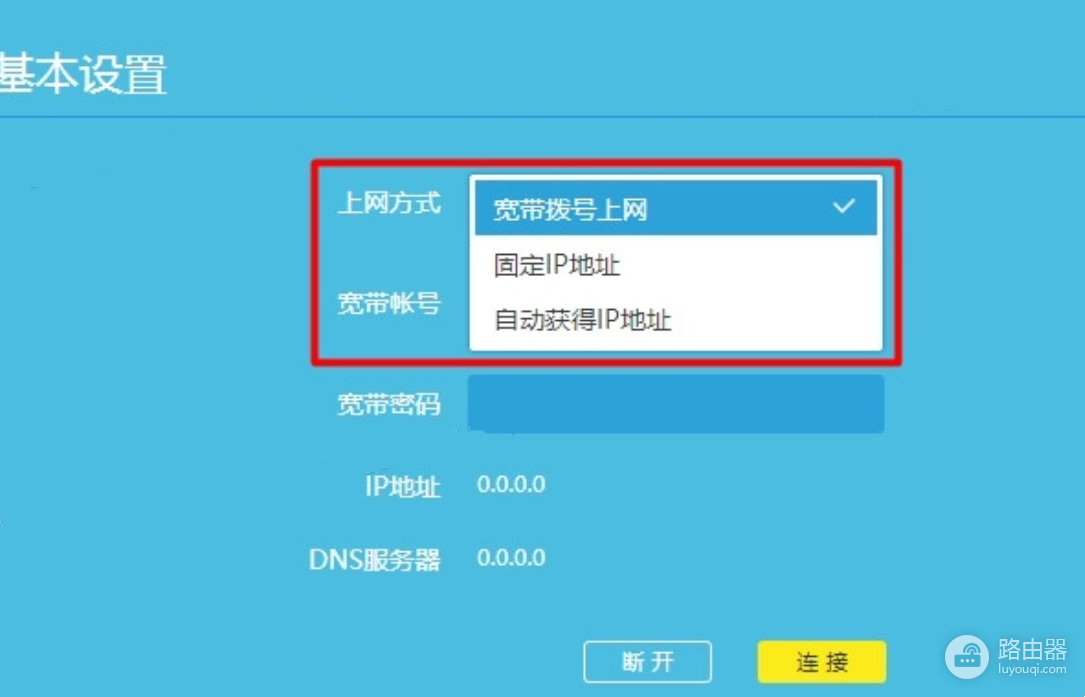
5、选择上网方式
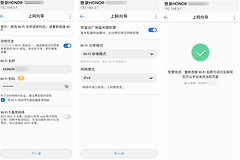
路由器会自动检测上网方式。或者手动选择,如果你使用光猫拨号上网,就选择自动获取IP地址(动态IP),如果是需要路由器拨号,那就需填写宽带账号和密码,如果是静态IP(如公寓、学校等),就根据网管提供的静态IP地址进行设置。
6、设置wifi信号
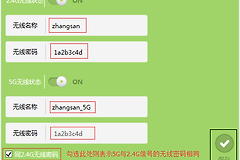
最后设置无线wifi,你可以选择自定义wifi名称,也可以使用默认名称,设置wifi密码时要保证密码长度在8位以上,并建议使用字母和数字的组合。
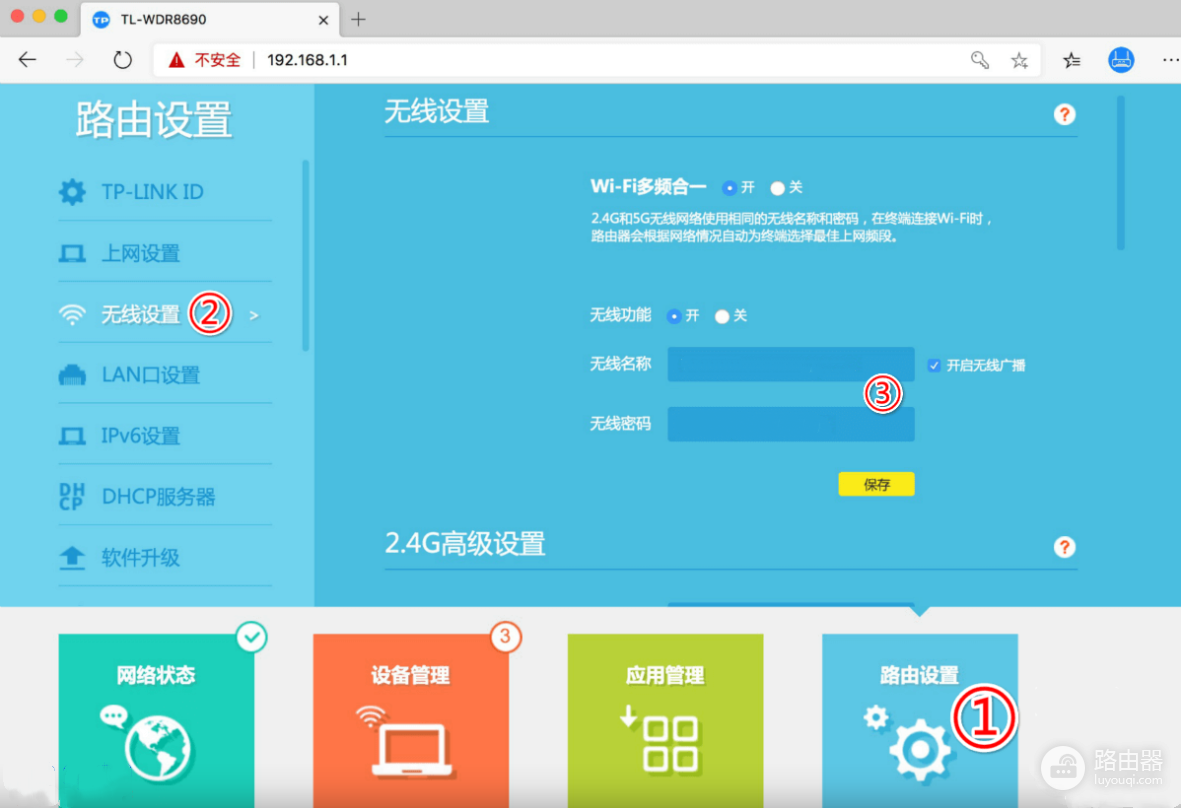
设置完成后,点击保存。等待几十秒,设置生效后,设备就可以连接路由器上网了。