台式机怎么连接蓝牙耳机?台式机配对与声音输出这样设置
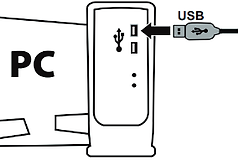
机箱不直接把声音传给蓝牙耳机,连接由电脑的蓝牙模块完成。台式机有内置蓝牙就能在系统里配对。没有蓝牙可插入USB蓝牙适配器。设备显示已连接后,还要把耳机选为声音输出设备。
台式机蓝牙是否可用
- 能打开蓝牙开关:电脑已识别蓝牙硬件。
- 没有蓝牙项目:应留意适配器与驱动状态。
- 驱动图标出现异常:更新或重新识别适配器。
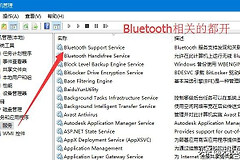
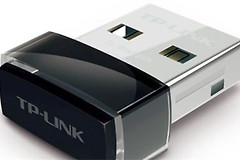
打开【设置】→【蓝牙和设备】看蓝牙开关。开关可用、能搜索附近设备,表示系统已识别蓝牙硬件。没有该选项,可在设备管理器中找到蓝牙适配器和驱动。没有内置模块的台式机可使用USB蓝牙适配器。
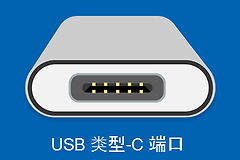
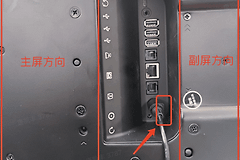
适配器插入仍看不到蓝牙项目,换一个USB接口并让系统完成驱动识别。主板带无线模块的电脑应装好外接天线。耳机距离稍远便断开,或被机箱挡住就无法连接,可将适配器移离密集接口,必要时用短延长线放到更开阔的位置。
让耳机进入配对状态并添加到Win11
1、启动耳机配对
保证耳机和充电盒有足够电量,并断开手机、平板等已占用耳机的设备。真无线耳机多为双耳入盒、开盖并长按功能键。头戴式和颈挂式耳机多为长按电源键或蓝牙键。指示灯闪烁或耳机播报配对提示,才可被电脑搜索到。
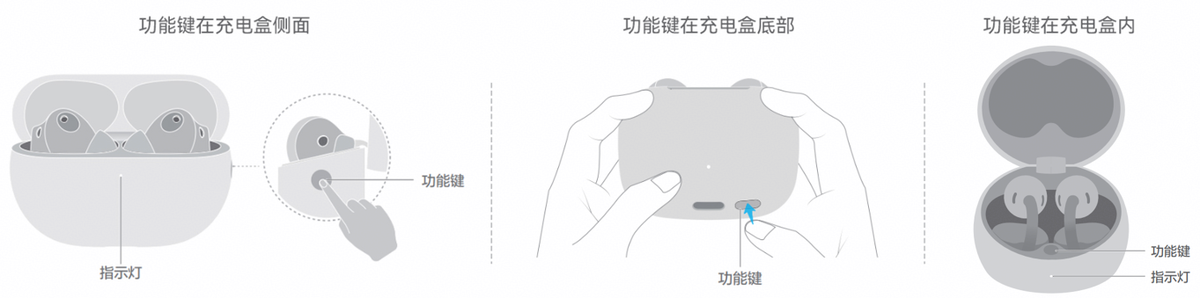
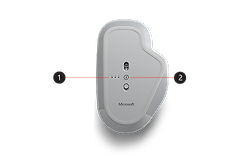
图中是带充电盒功能键的一种形式,按键可能在侧面、底部或盒内。仅开机而未进入配对状态的耳机,Win11不会将它列入可添加设备。被手机占用的耳机可关闭手机蓝牙或在手机端断开连接,使耳机重新进入可发现状态。
2、添加耳机
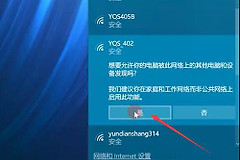
进入【设置】→【蓝牙和设备】,打开蓝牙,点【添加设备】→【蓝牙】。设备名称出现后点击它,按屏幕提示完成配对。页面显示已连接或设备已准备就绪,表示配对关系已建立。
3、把声音切到耳机
点击任务栏右下角的音量图标,展开输出设备列表并选择耳机。播放音乐、视频或系统测试音,耳机出声才算连接完成。已保存的耳机在蓝牙开启后会尝试回连。未回连可在【蓝牙和设备】中点【连接】。同时接有显示器音响、USB声卡或有线音箱的桌面,输出列表里会出现多个设备,选择耳机名称即可切换。
耳机连上却没声音的处理方法
- 系统播放设备仍是显示器或音箱:在声音输出中选耳机。
- 只有单个软件静音:在该软件内更换音频输出。
- 声音像通话:留意是否有程序占用耳机麦克风。
耳机显示已连接,声音仍从显示器、HDMI音响或桌面音箱发出,说明Windows没有切换播放设备。进入【设置】→【系统】→【声音】,在“输出”中选择耳机并播放测试音。某个会议软件、游戏或播放器没有声音,可打开该软件自身的音频输出设置。
声音突然变得像通话,常见原因是会议、语音或录音程序同时调用耳机麦克风。没有语音需求可将软件输入改为电脑麦克风,或退出占用麦克风的程序。需要通话则以耳机和适配器支持的通话效果为准。处理完软件的输入设备后,重新选择耳机作为播放设备,音频会回到正常播放通道。
搜不到、连不上和频繁断开的排查
- 搜不到耳机:保持耳机配对状态并靠近电脑。低电量可能导致无法配对或断开,充好电后重试。
- 已配对却无法连接:在【蓝牙和设备】中移除旧条目,重新让耳机进入配对状态,再通过【添加设备】添加。系统提供的排障路径同样建议移除无法连接的设备后重新添加。
- 经常断开:缩短耳机与适配器的距离,留意主板天线、适配器位置和电量。蓝牙开关反复失效,可重启蓝牙或电脑,并更新适配器驱动。
“已配对”只说明电脑记住了耳机,“声音已经从耳机输出”才代表设置完成。更换显示器、音箱、USB声卡或会议软件后,可从声音输出列表选择当前播放设备。
日常使用出现连接异常,记录耳机型号、蓝牙适配器型号和具体提示,再查找对应设备的支持说明,能更快区分耳机端、电脑端或软件端的问题。