腾讯桌面整理怎么用?Wallpaper桌面壁纸如何搭配
腾讯桌面整理可以把桌面上的文件和快捷方式放进格子,Wallpaper则负责让桌面背景更符合使用场景。要同时兼顾整洁和观感,可先用DeskGo收好文件,再从壁纸中心选择静态或动态背景。高频软件放进任务栏,临时文件放入指定格子,壁纸就不会被满屏图标遮住。
腾讯桌面整理怎么用
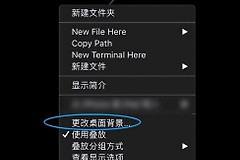
安装完成后,在Windows桌面空白处右键,找到【腾讯桌面整理】。菜单中可进入【一键桌面整理】、新建格子、壁纸中心和其他实用功能。第一次使用一键整理后,桌面上的文件和软件快捷方式会按类别归入格子。先把明显无用的安装包和临时文件移出桌面,再保留每天需要打开的快捷方式,格子会更容易维护。
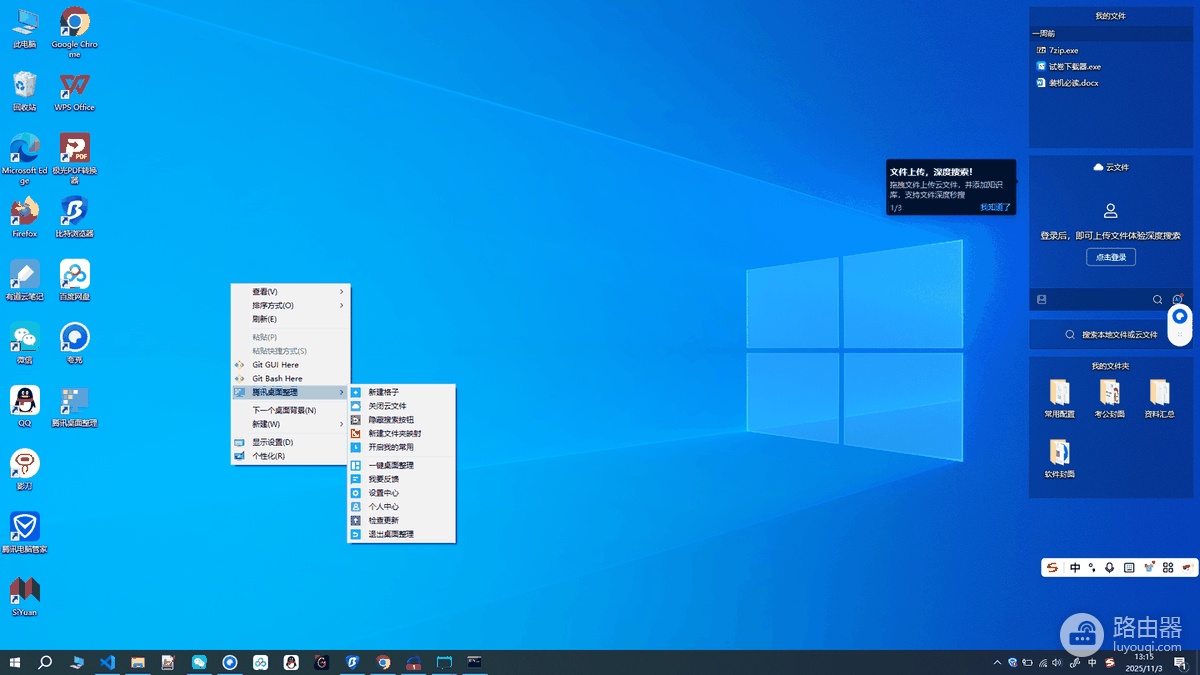
格子不是用来把所有文件永久塞进去的。工作资料、待处理文件和下载内容可以各放一个格子,完成后及时归档到文档或下载目录。这样桌面保留的是入口,文件本体仍有固定存放位置。
用搜索代替翻桌面找文件
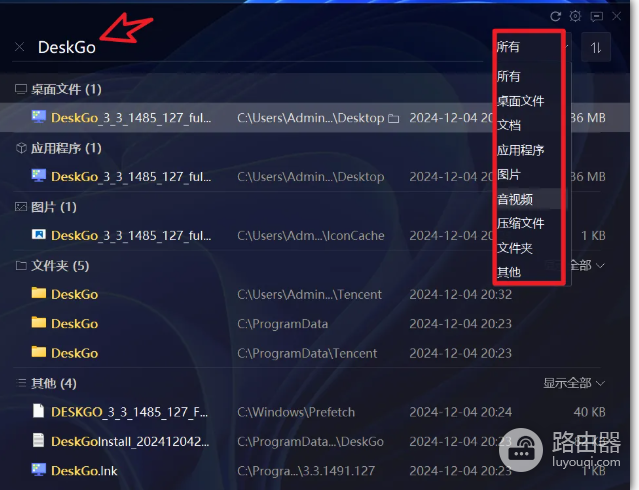
DeskGo的搜索页可以输入关键字,并按桌面文件、文档、应用程序、图片或文件夹等类型缩小范围。记得文件名里的项目名、日期或客户名时,直接用它作关键词,比在多个格子里逐个打开更快。搜到结果后,先确认路径和修改时间,再打开或移动文件。
DeskGo的Wallpaper壁纸在哪里设置
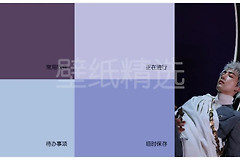
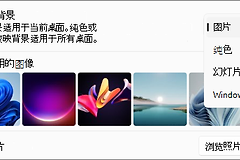
从右键菜单进入【壁纸中心】后,可以浏览壁纸。来源中的魔镜壁纸支持自动切换,设置时间后会按计划更换。把壁纸画面主体避开常放图标的一侧,图标文字更容易看清。桌面图标仍然很多时,先减少图标数量,而不是频繁更换背景来掩盖杂乱。
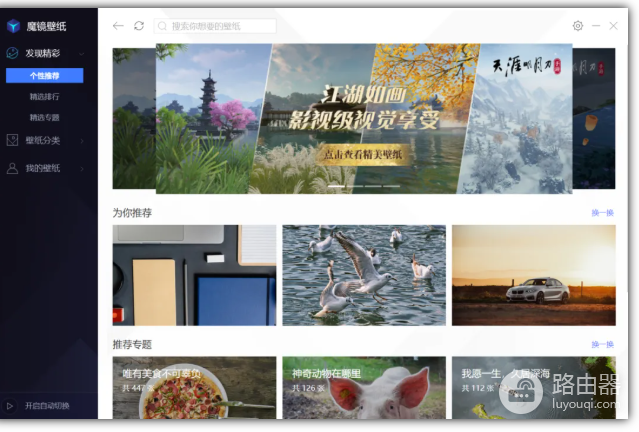
动态Wallpaper影响应用时怎么处理
使用Wallpaper Engine时,游戏、会议或某个应用出现显示问题,可以在【设置】→【性能】→【应用程序规则】中为对应的 .exe建立规则。规则能在该程序运行时加载不同的壁纸、播放列表或配置文件,也能禁用动态壁纸。这样不必每次手动退出壁纸程序。
多显示器可把各屏壁纸和播放列表保存成配置文件,再把配置文件分配给不同应用。游戏用较少干扰的背景,工作和音乐场景用各自的配置,切换时不会打乱已经整理好的桌面。
桌面又变乱时的处理方法
- 文件不断回到桌面:把浏览器下载和截图保存位置改到固定文件夹,桌面只放正在处理的项目。
- 格子里东西越来越多:为待处理内容设一个清理时间,完成的文件移入项目目录或归档目录。
- 动态壁纸让程序不稳定:给该程序建立Wallpaper Engine应用程序规则,运行期间停止或切换壁纸。
- 双屏壁纸显示不统一:保存一组多显示器配置文件,再按应用场景调用对应配置。
腾讯桌面整理负责把文件入口收拢,Wallpaper负责背景和场景变化。两者分工清楚后,桌面既能快速找到文件,也不会因为动态效果影响工作或娱乐。