鼠标怎么改变图标?Windows更换鼠标指针的方法
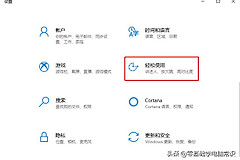
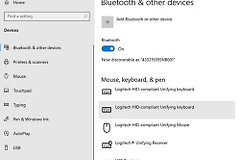
在Win11中改变鼠标图标有两条路:只想让箭头更大、换颜色,可到【设置】→【辅助功能】→【鼠标指针和触摸】直接选择样式和大小。想换成一整套光标,或只替换“普通选择”等某一个状态,就到【设置】→【蓝牙和设备】→【鼠标】→【其他鼠标设置】的【指针】选项卡操作。
鼠标改变图标:快速改颜色和大小
打开【鼠标指针和触摸】后,找到【鼠标指针】区域。这里的【鼠标指针】样式用于改变箭头外观,旁边的大小滑块用于放大或缩小指针。它适合屏幕分辨率高、默认白色箭头不显眼,或只想把鼠标变得更容易看清的情况。
选完样式后立刻在桌面、浅色窗口和深色窗口移动鼠标,看看边缘是否够清楚。大小过大时会遮住菜单文字,过小时又不方便定位,调整到自己能连续使用的尺寸即可。
换整套光标或一个指定状态
1、打开【指针】选项卡
从【设置】进入【蓝牙和设备】→【鼠标】,在相关设置中选择【其他鼠标设置】。打开鼠标属性窗口后切换到【指针】。这里的“方案”是整套指针样式,“自定义”列表则按普通选择、文本选择、忙碌等状态分别列出图标。
2、按需要选择方案或浏览文件
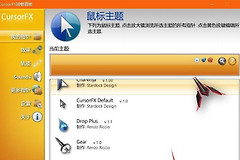
展开【方案】下拉列表可一次更换所有状态。普通箭头、链接选择或文字选择需要单独调整时,在【自定义】中点中对应项目,点击【浏览】,选择准备好的指针文件后点击【打开】。替换单项时别把同一个箭头套到所有状态,文字输入、后台忙碌等状态保留不同提示会更好用。
3、确定后测试常用状态
点击【确定】保存后,回到桌面、浏览器链接和文本输入框移动鼠标,检查各状态是否显示预期图标。某一项仍是旧图标,可回到【自定义】列表检查是否选错状态,或重新浏览对应文件。
找不到指针时,先用定位功能
鼠标经常在大屏幕上找不到时,可以在【其他鼠标设置】的【指针选项】中进入【可见性】,勾选【按Ctrl键时显示指针位置】。按下键盘Ctrl键后,系统会以视觉效果标出当前鼠标所在位置。
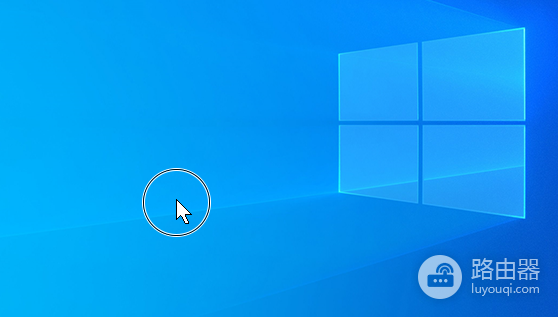
这张Microsoft正文图展示了按Ctrl键定位鼠标指针的效果。它和放大、改色并不冲突:先用更清晰的指针样式解决日常辨识,再按需要开启定位功能,找鼠标时更省事。
系统自带方案始终可以重新选回。测试下载的光标后觉得不顺手,回到【指针】页选择原来的方案并点击【确定】即可恢复。这样不会改动鼠标主按钮、滚轮速度等其他设置。