PyCharm如何导入pandas?PyCharm安装pandas失败怎么办?
在PyCharm导入pandas,先把pandas安装到项目使用的Python解释器,再在代码中写 import pandas as pd。安装到另一个环境,即使电脑上已有pandas,当前项目仍可能提示找不到模块。
在PyCharm中安装并导入pandas
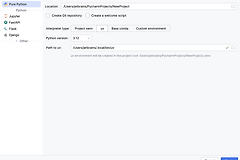
1、确认项目解释器
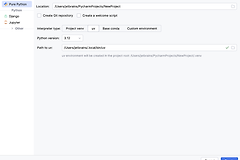
打开项目设置,找到Python解释器或项目结构设置,选择当前项目所用的解释器。记下它的路径或虚拟环境名称。没有可用解释器,可以添加本机Python或创建项目虚拟环境。不同版本的设置入口可能略有变化。
2、搜索并安装pandas
打开【视图】→【工具窗口】→【Python Packages】或右侧的Python软件包窗口,在搜索框输入 pandas。在结果中选择名称准确的pandas,点击旁边的【Install】并等待安装完成。下图以搜索其他包为例,展示搜索结果和安装入口。
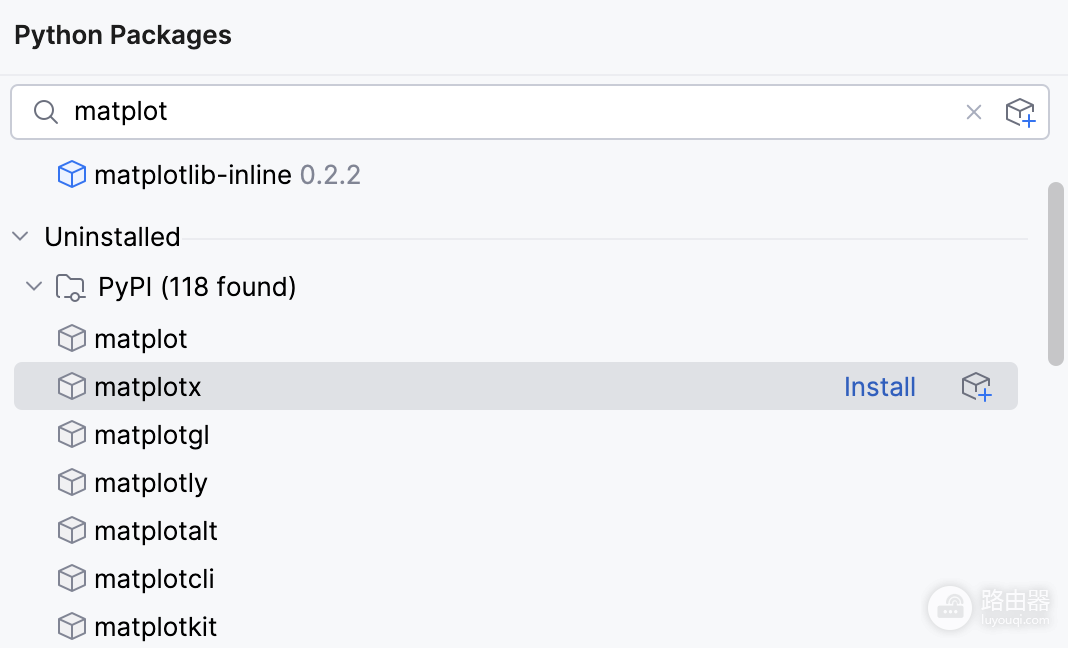
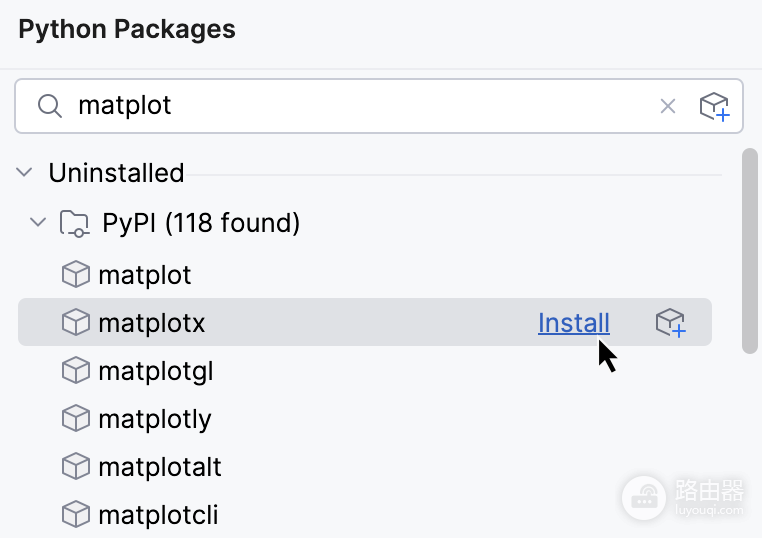
包安装到当前所选解释器。项目包含多个子项目或解释器,要选中实际运行代码的环境。安装失败可以查看提示中的详细错误,转到终端使用同一解释器排查。
3、导入并验证
新建一个Python文件,写入并运行:
import pandas as pd
print(pd.__version__)
data = pd.DataFrame({"name": ["小明", "小李"], "score": [90, 85]})
print(data)
运行窗口输出版本号和包含name、score两列的数据,说明本次运行使用的环境能够导入pandas。自己的脚本不要命名为 pandas.py,以免遮蔽要导入的包。
用终端安装pandas
打开终端并确认使用项目对应的Python环境,执行下面的命令:
python -m pip install pandas电脑装有多个Python,终端中的 python 可能不是PyCharm当前解释器。可以复制项目解释器的完整路径,用该路径替换命令中的 python。路径包含空格时用引号括起来。下图的包名是官方示例,安装pandas时应把示例包名换成pandas。

安装后执行 python -m pip show pandas 查看包信息,也可运行 python -c "import pandas as pd; print(pd.__version__)"。安装命令使用完整路径,验证命令也要使用同一解释器。conda环境则应先激活对应环境,再使用该环境的包管理方式。
安装后仍提示无法导入
- 出现No module named pandas:核对项目解释器、运行配置和终端使用的Python路径,在实际运行的环境中安装。
- 编辑器标红但运行成功:检查项目所选解释器,等待索引完成后重新检查。
- 安装命令报网络或证书错误:先查看完整错误信息,并核对网络、代理及包源设置。
- 提示Python版本不满足要求:换用符合所需pandas版本要求的解释器,或选择与现有环境兼容的版本。
- 导入了错误文件:检查项目是否存在pandas.py或同名文件夹,改名后重新运行。
多人协作时,把项目依赖记录在requirements.txt等依赖文件中,并在目标环境安装。能成功导入pandas后,读取具体文件仍需要检查路径、编码和相关格式所需的额外依赖。