PyCharm如何搜索代码
在PyCharm里找代码,需判断目标是一段文字、一个文件,还是某个类、函数、变量的引用。当前文件内找文字可用【编辑】→【查找】。要在整个项目找报错、配置键或字符串,使用【在文件中查找】。选中符号后执行【查找用法】,才能看到它被哪些代码真正引用。
PyCharm搜索代码的入口
| 想找的内容 | 适合的功能 | 查看重点 |
|---|---|---|
| 当前文件中的文字 | 文件内查找 | 逐处定位匹配 |
| 项目里的报错或配置 | 在文件中查找 | 按范围和文件类型筛选 |
| 类、函数、变量的引用 | 查找用法 | 区分定义和真实调用点 |
| 文件、类或设置名称 | 搜索所有内容 | 按名称快速跳转 |
普通文本搜索只回答“这串字符出现在哪里”。准备修改公共函数、字段或类名,应先看引用关系再决定是否改动,这样能避免把注释、测试数据和真正的业务调用混在一起处理。
当前文件内找符号或文本
把光标放在变量、函数或类名上,PyCharm会高亮当前文件中的用法。手动触发可在【编辑】→【查找用法】中选择文件内查找用法。查找文本字符串也可使用 Ctrl+F7。匹配较多就用 F3 和 Shift+F3 在高亮结果之间前后跳转。
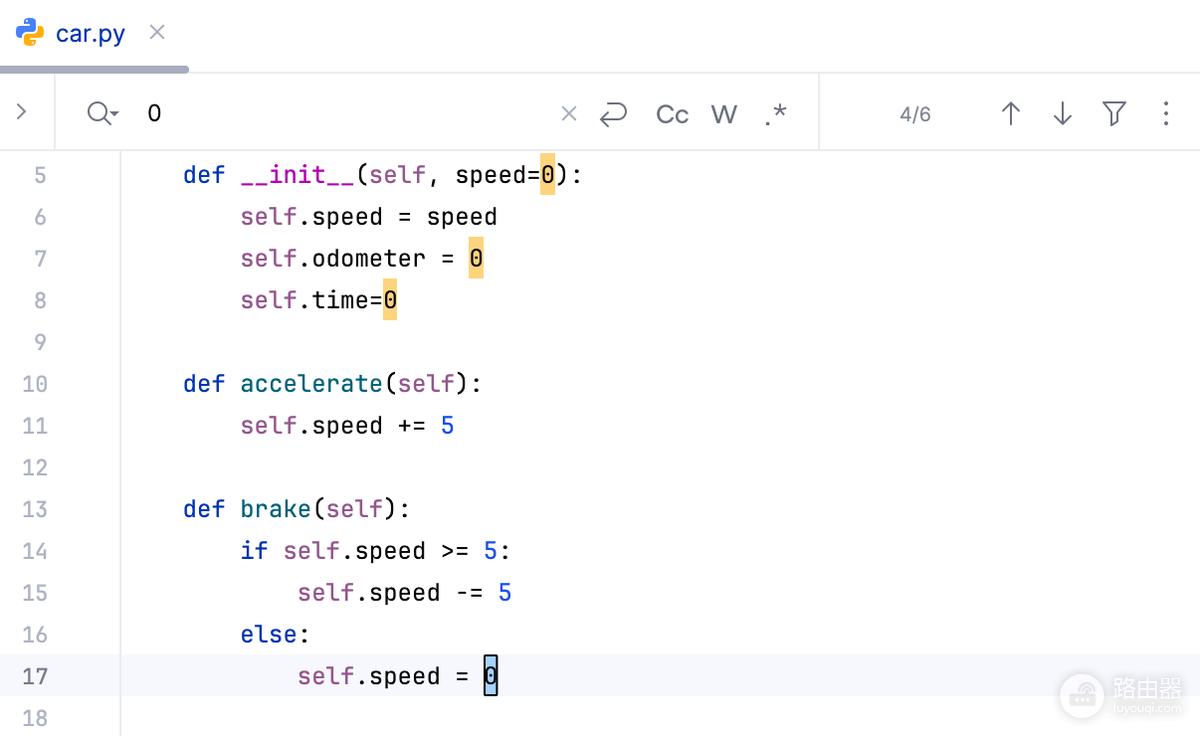
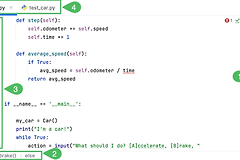
图中同一个符号在编辑器内被标出,适合快速核对它在当前文件里的出现位置。这里看到的是文件内匹配,不等同于整个项目的引用分析。
在项目里查文字和调用关系
搜索报错、配置键或一段普通文字,可打开【编辑】→【查找】→【在文件中查找】,输入辨识度高的片段。结果很多就把范围缩到当前模块或目录,并按Python、模板或配置文件筛选。没有结果则依次检查拼写、大小写、项目范围和索引状态。刚导入项目、切换分支或生成代码后,等索引完成再试一次。
想知道一个函数、类或变量在哪里被使用,选中它后执行【查找用法】。PyCharm会在查找工具窗口列出引用。阅读时结合文件路径、函数签名与前后上下文判断。同名内容可能出现在注释、日志、测试或导入语句中,真正的调用和赋值关系才可能影响程序行为。
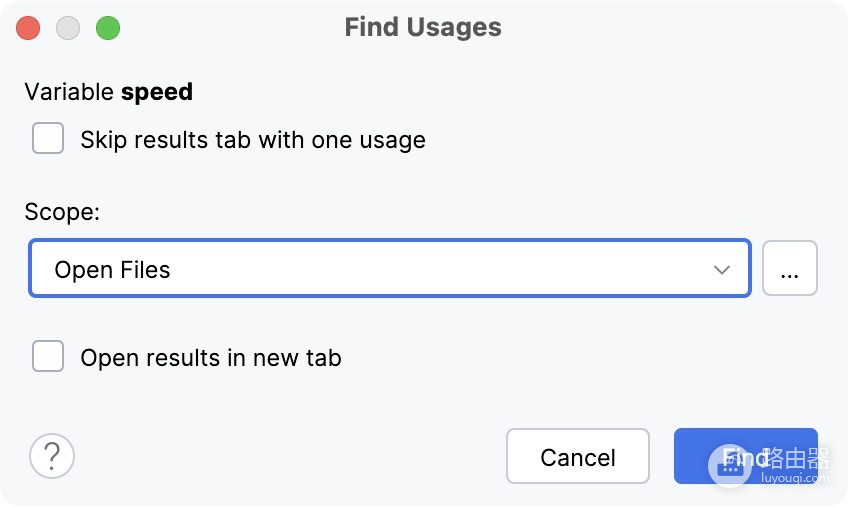
查找用法对话框可以设置作用域,例如只看打开的文件或测试文件。大型项目可限定范围,再逐步扩大。当前范围为空时,也能回到这里调整后重新搜索。
按名称跳转和核对结果
已经知道文件名、类名、符号名或设置名称,可按两次Shift打开搜索所有内容,输入名称的一部分后按路径选择目标。它更适合直接跳到对象。要找错误日志或配置值,仍应使用项目文本搜索。跳到定义后再执行查找用法,可以顺着调用链看清这段代码在项目里的角色。
- 结果太多:缩小模块、目录或文件类型,再换成更完整的名称。
- 同名目标很多:需要查看路径、参数和调用位置,不要只按名称修改。
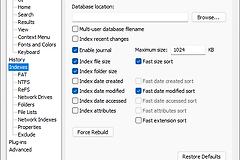
- 明知代码存在却找不到:检查目录没有被排除,等索引完成后重新搜索。
- 要改公共函数名:使用重构中的重命名功能,不用普通替换批量修改文本。
把入口选对,搜索才能从“找到一行字”变成“看清代码关系”。文件内高亮适合快速阅读,项目文本搜索适合定位字符串,查找用法则更适合判断一次改动会影响哪些位置。