Microsoft Defender和Windows Defender有什么区别?
Microsoft Defender和Windows Defender的区别要看完整名称:Win10、Win11内置的防病毒组件叫Microsoft Defender防病毒,旧资料中常见Windows Defender的称呼。Microsoft 365订阅中的Microsoft Defender则是另一个面向个人和家庭的跨设备安全应用。Windows安全中心以前叫Windows Defender安全中心,它是管理电脑安全功能的界面,包含Microsoft Defender防病毒。
Microsoft Defender和Windows Defender如何区分
| 名称 | 作用 | 使用范围 |
|---|---|---|
| Windows Defender安全中心 | Windows安全中心的旧名称 | 旧版Win10界面和教程 |
| Microsoft Defender防病毒 | 查杀病毒、勒索软件等恶意软件 | Win10、Win11内置防护 |
| Microsoft Defender应用 | 仪表板显示设备安全状态和通知 | Microsoft 365个人版或家庭版订阅用户 |
| Windows Defender防火墙 | 控制进出电脑的网络流量 | Windows网络防护 |
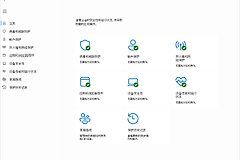
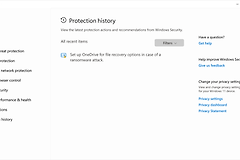
安全中心不是另一个独立杀毒引擎。它把病毒和威胁防护、防火墙、设备安全等功能放在一个界面中,方便确认状态和调整设置。下图是Windows安全中心的示例界面,不同版本的外观可能有所差异。
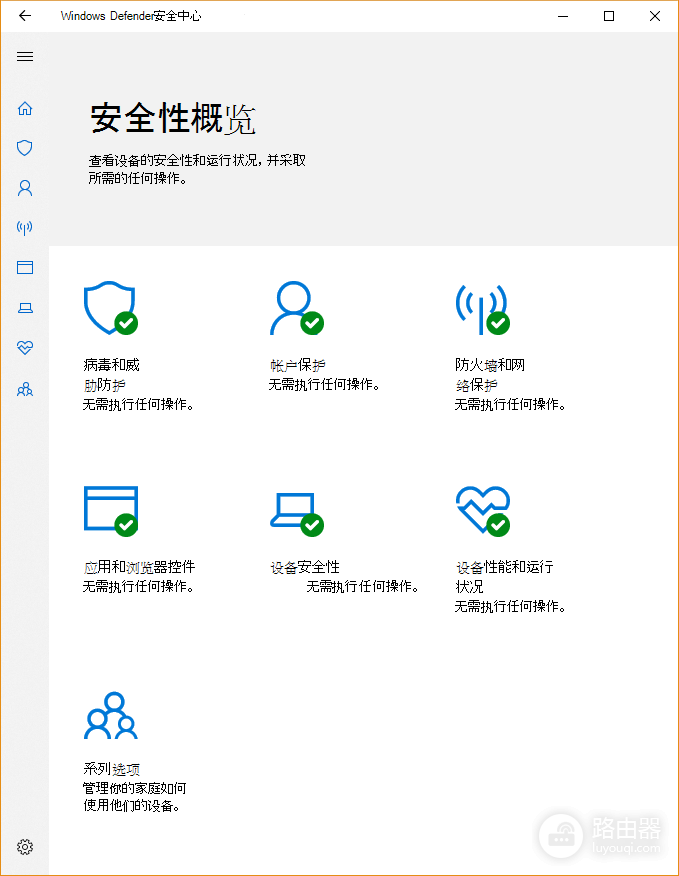
防火墙与防病毒也各司其职:前者管理哪些网络流量可以通过,后者检查并处理恶意软件。看到名称里都有Defender,不应把防火墙状态直接当成病毒防护状态。
Microsoft Defender个人应用多了什么
Microsoft 365个人版或家庭版包含的Microsoft Defender应用可在Windows、Mac、Android和iOS等设备上使用,帮助个人或家庭掌握设备安全状态并接收提醒。具体保护功能随平台变化。它可以与Windows内置安全功能或其他安全产品配合,电脑上的杀毒管理仍会用到Windows安全中心。
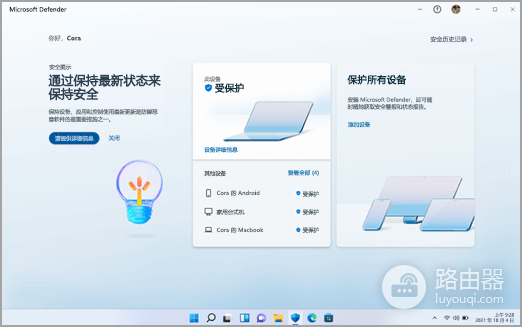
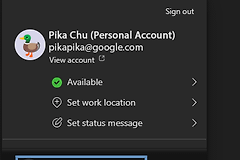
上图展示的是Microsoft Defender应用仪表板,而不是Windows安全中心首页。在其他设备安装应用并使用同一个人Microsoft账户登录后,可把设备加入仪表板。家庭订阅中,家庭组织者还可看到选择共享安全状态的家庭成员设备。
公司管理的Microsoft Defender for Endpoint是另一类面向组织的服务,Windows安全中心本机界面也不是该服务的管理门户。工作电脑出现组织策略或管理员提示,应按所在单位的要求处理。
怎样查看电脑的病毒防护
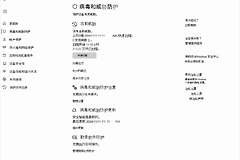
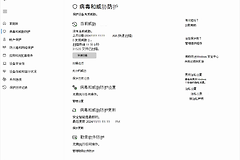
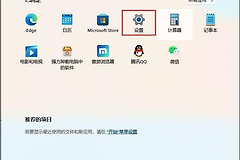
在Win11或Win10的开始菜单搜索并打开【Windows安全中心】,选择【病毒和威胁防护】,查看当前保护状态。想手动检查电脑,可以选择【快速扫描】。更深入的检查可在【扫描选项】中选择其他扫描方式。扫描结束后检查结果,确认是否发现威胁和采取了什么措施。
已安装Microsoft Defender个人应用的用户,也可从应用仪表板选择【设备详细信息】,在Windows安全中心中选择【管理】,然后运行【快速扫描】。个人应用提供管理入口,Windows上的扫描管理仍会转到安全中心。
安装并启用第三方防病毒软件后,Microsoft Defender防病毒可能自动转为禁用状态,但Windows安全中心仍可显示保护提供程序及其他安全功能。状态发生变化后,可在安全中心确认当前由哪个产品保护电脑。卸载第三方产品后仍未恢复防护,可检查安全中心提示和软件是否卸载完整。单位设备应交由管理员核查。
个人电脑只需要使用系统内置防病毒保护,不需要仅因为名称不同再下载一份“Windows Defender”。需要在仪表板集中管理其他设备的用户,可以核对Microsoft 365订阅资格,决定是否安装Microsoft Defender应用。