文件资源管理器英文怎么改成中文?
文件资源管理器的菜单显示英文,可以到Windows语言设置中安装中文语言包,将【Windows display language】改为中文,再注销并重新登录。资源管理器使用的是系统显示语言,因此设置、开始菜单等界面也会一起变化。以下操作适用于支持切换显示语言的Win11和Win10,按钮名称以实际系统为准。
把文件资源管理器从英文改成中文
1、打开Windows设置
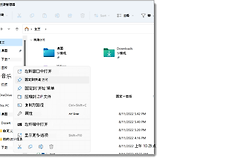
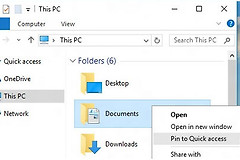
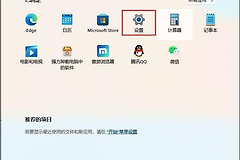
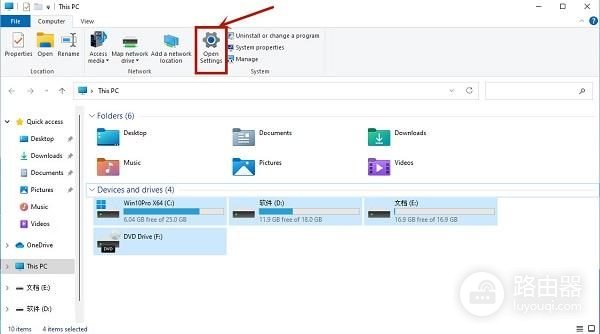
按Win+I打开【Settings】。也可以从开始菜单进入设置。下图展示桌面上的【This PC】入口。

某些旧版界面中,打开【This PC】后可通过工具栏的【Open Settings】进入设置。不同版本的资源管理器工具栏不完全相同,找不到该按钮时直接按Win+I即可。
2、进入语言页面
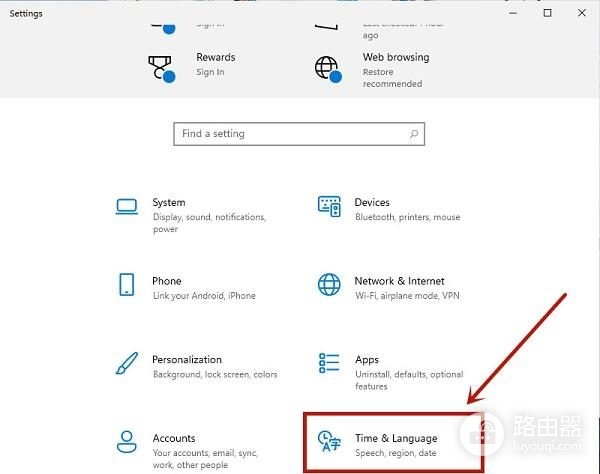
在设置中选择【Time & language】。Win11继续进入【Language & region】,Win10则进入【Language】。下图为旧版设置界面示例,选项布局可能与当前Win11不同。
3、添加中文
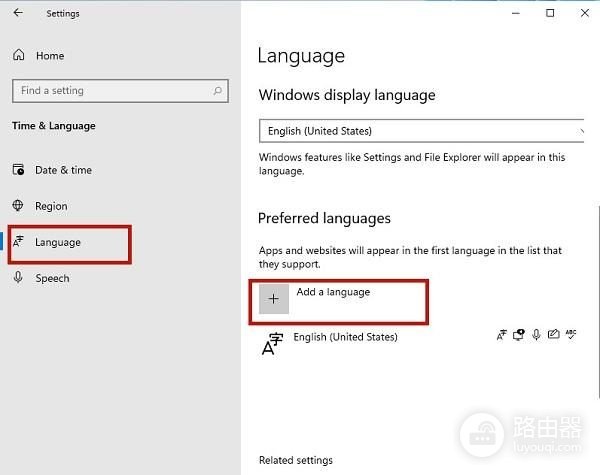
在【Preferred languages】区域选择【Add a language】。如果中文已经安装,可以跳到显示语言选择步骤。
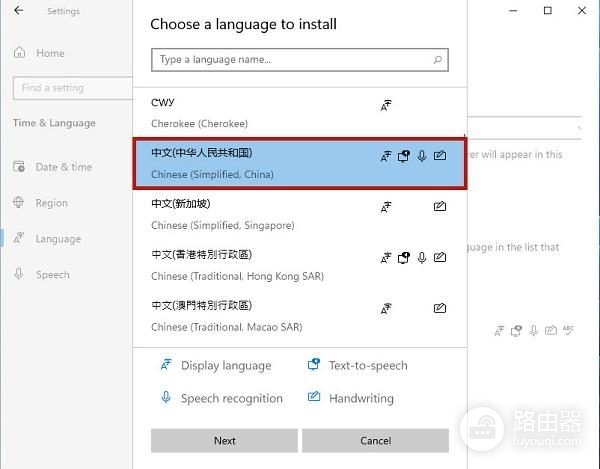
在语言列表中搜索Chinese,选择【中文(简体,中国)】或自己需要的中文变体,点击【Next】。
4、安装语言包
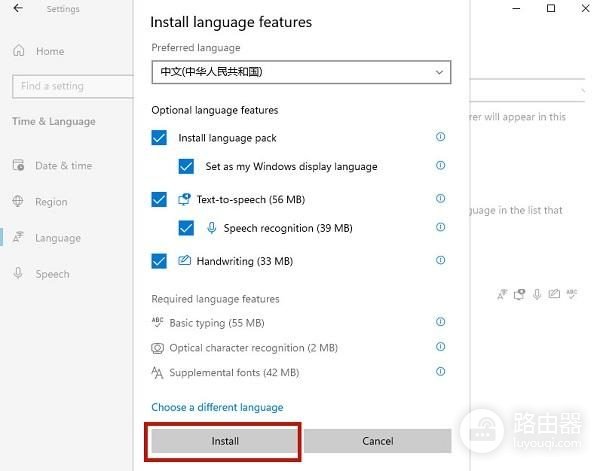
在【Install language features】页面确认勾选【Install language pack】,需要立即切换的话,同时勾选【Set as my Windows display language】,然后点击【Install】。语音、手写等其他功能可以按需选择,不必为了显示中文全部勾选。语言包需要联网下载,请等待安装完成。
5、注销并重新登录
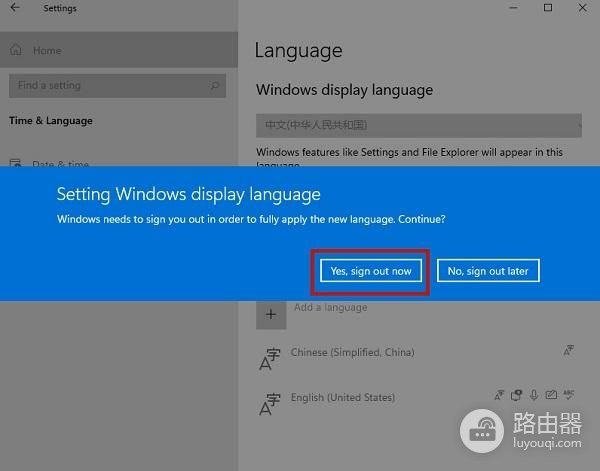
如果安装时没有设为显示语言,回到语言页面,在【Windows display language】下拉框选择中文。系统提示注销后,保存文件,选择【Yes, sign out now】并重新登录。没有提示也可以手动注销。
登录后重新打开文件资源管理器,检查菜单和导航栏是否已显示中文,例如【This PC】变为【此电脑】。显示语言切换还可能改变登录时的键盘布局,输入密码前留意登录界面的输入语言标识。
中文选不了或切换后仍有英文
语言列表里有中文键盘,不代表中文显示语言包已安装。回到语言选项确认下载是否完成。下拉框没有中文,可以检查网络并重新安装语言包。切换键盘布局或输入法只改变输入方式,不会单独改变资源管理器菜单。
出现许可证只支持一种显示语言的提示,可能是Windows单语言版本。查看【Settings】→【System】→【About】中的版本信息并核对许可证,确认是否支持其他显示语言。公司或学校设备的语言安装可能受管理策略限制,可联系管理员处理。
系统菜单已变成中文,而自己创建的文件和文件夹仍保留英文名称,属于正常情况:显示语言不会自动翻译用户命名的内容。个别应用也可能使用自己的语言设置。部分系统界面仍是英文,可以确认语言包完整安装并注销重登。不同版本的本地化程度也可能不同。
切回英文可在同一显示语言下拉框选择已安装的English,按提示注销并重新登录。