Win11怎么连接蓝牙耳机?Win11蓝牙耳机连接后没声音怎么办
更新时间:2026-11-28 20:19
在Win11中连接蓝牙耳机,先让耳机进入配对模式,再打开电脑的蓝牙设置,选择【添加设备】并点击耳机名称。连接成功后,检查声音输出是否已经切换到耳机。
Win11连接蓝牙耳机的步骤
1、让耳机进入配对模式
给耳机充电并打开电源,按照耳机说明书使其处于可被发现的配对状态。有的耳机需要长按电源键,有的需要使用充电盒上的配对键。耳机已经连接手机,可先断开手机上的连接,然后靠近电脑进行配对。
2、打开电脑的蓝牙设置
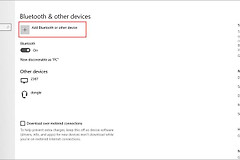
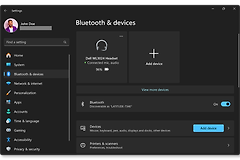
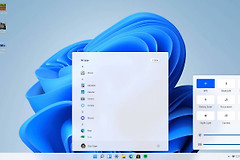
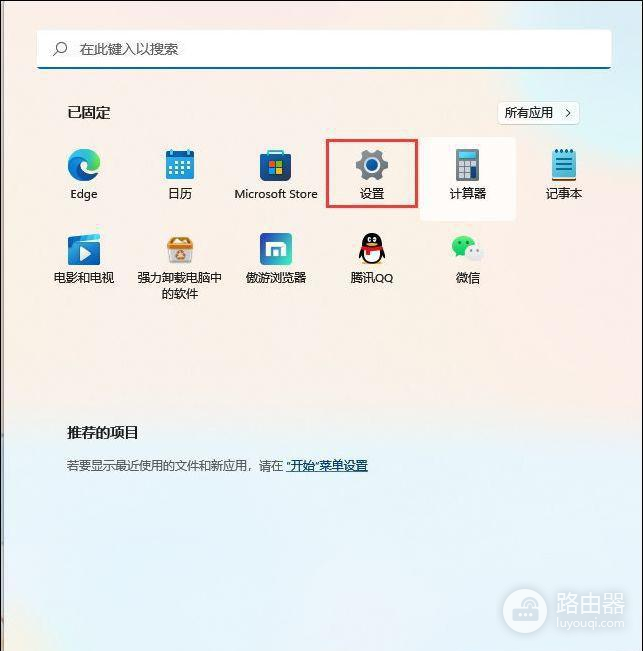
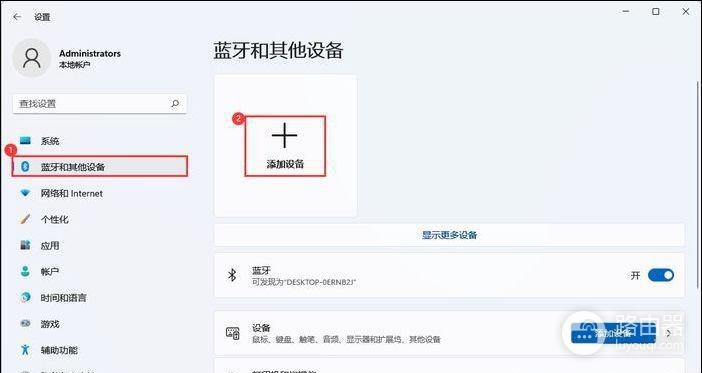
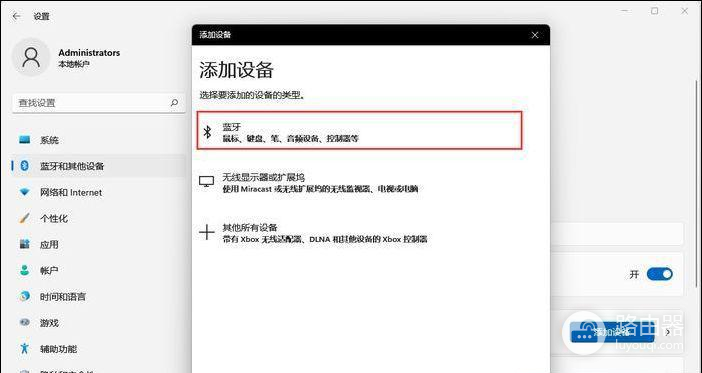
点击任务栏的【开始】按钮,选择【设置】。在设置窗口中打开【蓝牙和其他设备】,确认【蓝牙】开关处于打开状态,然后点击【添加设备】。界面名称可能随系统版本略有变化。
3、添加耳机
在添加设备窗口选择【蓝牙】,等待电脑搜索附近的设备。在列表中找到耳机名称并点击。如果出现其他配对提示,按屏幕和耳机说明书完成操作。
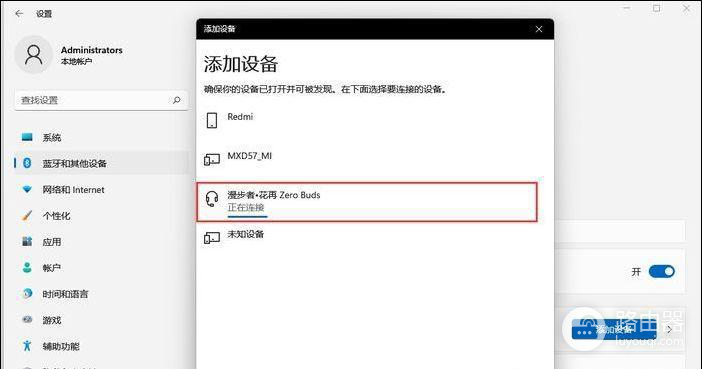
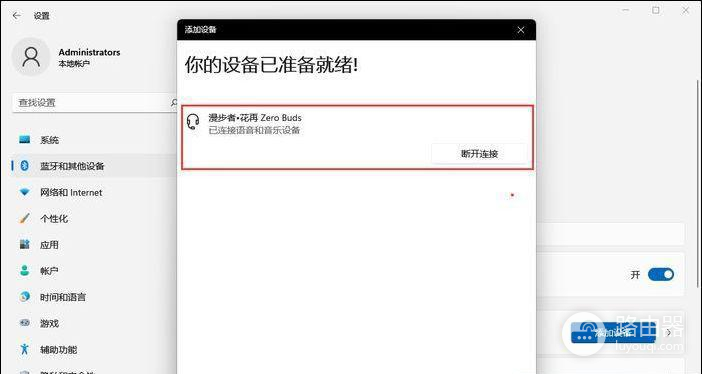
看到设备准备就绪或连接成功的提示后,点击完成,耳机就已与电脑配对。列表中出现多个相似名称,可对照耳机型号确认。
4、选择耳机并测试声音
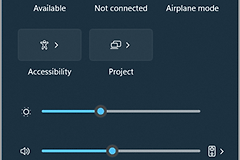
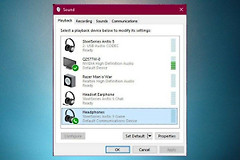
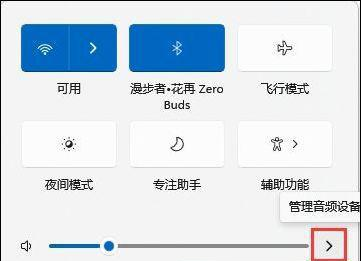
点击任务栏右侧的声音图标,通过音量旁的箭头打开音频设备列表,选择刚连接的耳机。播放音乐或系统提示音,确认声音从耳机传出,并根据需要调整电脑和耳机音量。
找不到耳机或连接后没有声音
电脑搜索不到耳机?检查耳机是否仍在配对模式。配对状态退出后,按说明书重新开启,将耳机移近电脑搜索。还可检查耳机电量,并断开它与其他设备的连接。
已保存的耳机出现在列表中却无法连接,可以在【蓝牙和其他设备】中移除它,让耳机重新进入配对模式并添加。找不到蓝牙开关,可以检查蓝牙适配器是否正常。电脑没有内置蓝牙,可使用兼容的USB蓝牙适配器。
耳机显示已连接但仍从扬声器出声,可在【设置】→【系统】→【声音】的输出设备中选择耳机,检查系统、播放器和耳机音量。语音通话需要使用耳机麦克风时,也要在声音设置中确认输入设备,并测试麦克风是否能接收声音。