QQ聊天记录怎么恢复?官方迁移、备份和恢复入口说明
QQ聊天记录没有单独的“恢复官方网站”可以把已消失的内容凭空找回。可靠的入口在QQ官方客户端里:旧手机还有记录就用【迁移聊天记录到另一台设备】,此前备份到电脑就从电脑端选择【恢复聊天记录至手机】,旧电脑仍能打开会话则先保住本地数据。按记录最后出现的位置选方法,不要把账号和聊天文件交给声称能一键恢复的陌生网站。
QQ聊天记录恢复前,判断记录位置
换了手机后看不到旧会话,不等于旧记录已经删除。登录原来的QQ号,到旧手机或旧电脑查看聊天列表,再决定使用迁移还是恢复。迁移是把当前还能看到的记录带到另一台设备,恢复依赖已经保存好的电脑备份。
- 旧手机还能打开QQ:适合直接迁移到新手机或平板。
- 以前已经备份到电脑:适合在电脑QQ中把备份恢复到手机或平板。
- 旧电脑还保留会话:复制整个QQ数据目录留存,并从客户端检查可用入口。
- 账号无法登录或发现异常登录:通过QQ官方安全与账号找回流程恢复访问权限,登录正常后处理记录。
传输和备份都以原设备中的数据仍然存在为前提。原设备还在时不要清理缓存、卸载QQ或覆盖数据目录,也不要在没有备份的情况下用不明工具扫描聊天文件。
旧手机迁移到新设备,按客户端提示连续完成
参与迁移或备份的设备需要连接同一个wifi。让旧手机和新设备接入同一网络,并在两端登录需要使用的QQ账号。传输期间保持应用在前台,避免网络切换或强制结束QQ。
1、从头像进入聊天记录管理
在手机QQ点击头像,依次进入【设置】→【通用】→【聊天记录管理】。不同版本的文字可能略有不同,页面会显示聊天记录备份或迁移相关项目。
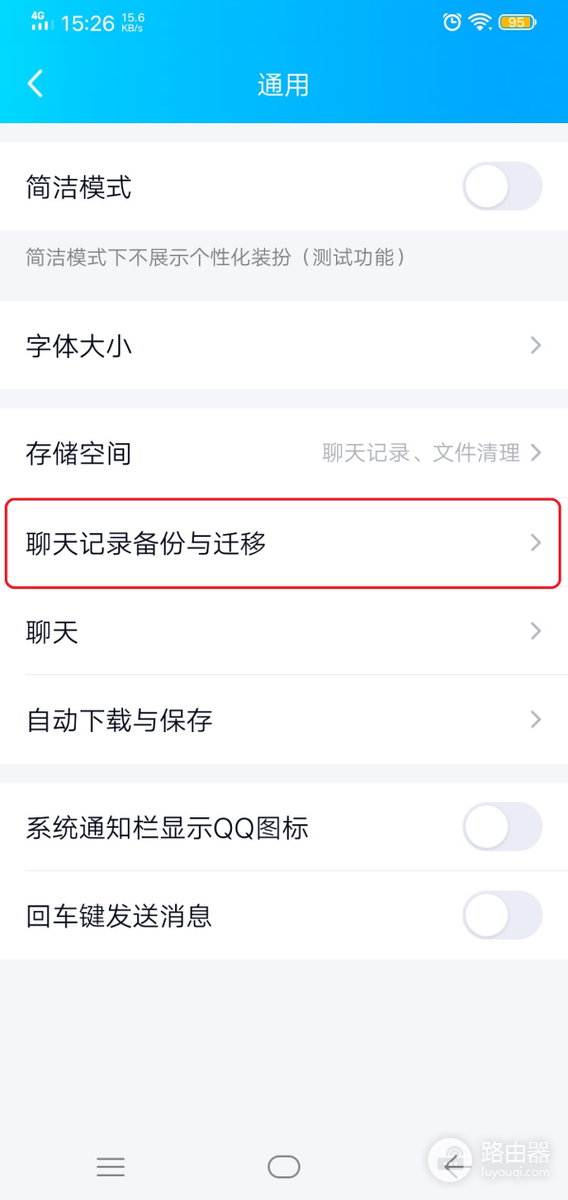
打开【聊天记录备份与迁移】。该页面用于选择迁移、备份或恢复方式,准备把旧记录带到新设备时应进入迁移项目,而不是选择尚未存在的历史备份。
2、选择迁移记录并确定范围
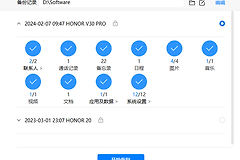
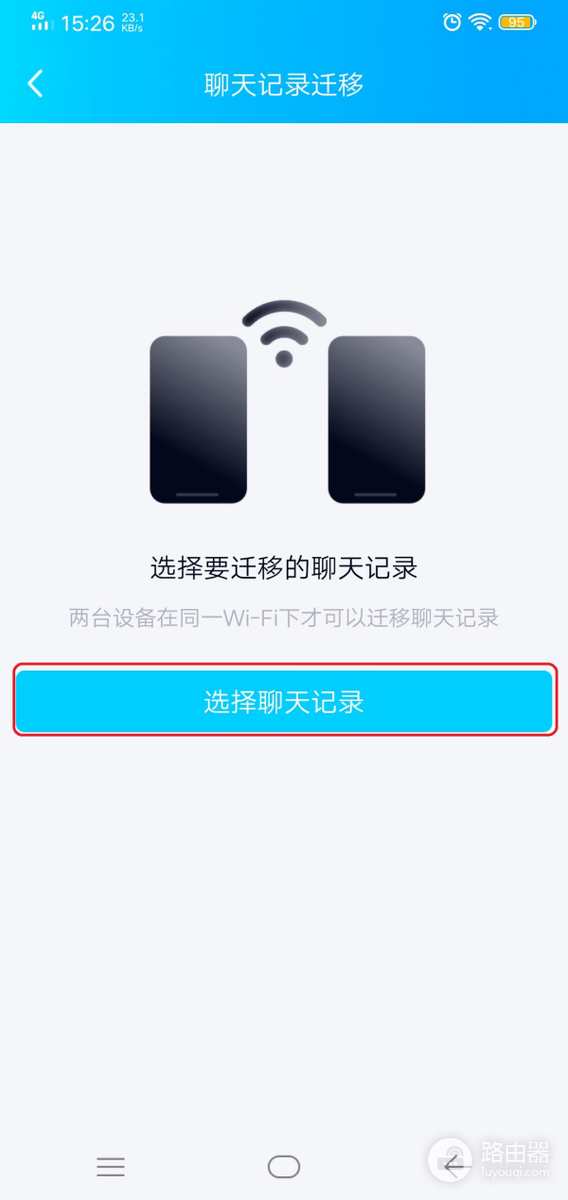
在备份与迁移页面选择【迁移聊天记录到另一台设备】,按界面提示进入迁移流程,并在选择聊天记录的页面确定需要带走的会话。

迁移范围应按实际需要选择。重要工作群、家人会话和包含文件的聊天可以优先保留,操作前留意设备存储空间与网络稳定性。
3、在新设备完成连接后核对结果
选好会话后点击【下一步】,根据页面给出的连接或确认方式在另一台设备继续。传输结束后,打开一段有图片、文件或较早消息的会话检查内容能否显示。新设备能正常打开需要的聊天,才算迁移完成。
电脑端迁移、备份和恢复的入口
把电脑QQ的记录迁到手机
电脑端需要迁移记录时,打开QQ左下角三条杠菜单,进入【聊天记录迁移与备份】,选择【迁移】和【迁移聊天记录】。在电脑上选定需要迁移的群聊或好友、消息范围后,用手机QQ扫码确认,等待传输结束。
电脑和手机的会话状态、网络和存储空间都会影响传输。扫码后不要关闭迁移窗口,完成后到手机打开刚才选中的会话,核对文字和附件是否已出现。
从已存在的电脑备份恢复
此前已把聊天记录备份到电脑,可在电脑端登录QQ,点击左下角三条杠图标,进入【聊天记录备份与恢复】→【恢复聊天记录至手机】,依照界面提示选择已有备份。备份所在磁盘应保持可读取,恢复目标应是自己的账号和当前手机或平板。
恢复结束后不要只看“已完成”提示。回到手机检查几段关键会话中的文字、图片和文件,确认需要的时间范围已经出现。页面没有显示历史备份,就检查原来的电脑、移动硬盘或备份盘,不要随意选择同名文件覆盖当前数据。
旧电脑还能看到会话时先留一份完整副本
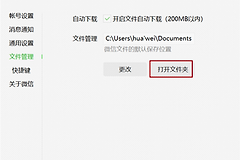
旧电脑记录仍在但没有可用备份,可从QQ的文件管理或保存位置查看当前账号的数据目录,把整个目录复制到另一块磁盘。保留完整文件夹结构比只挑几个文件更稳,复制完成后才考虑重装、迁移或其他操作。
本地目录会因QQ版本和安装方式不同而变化,网上流传的固定路径不一定适合当前电脑。不要直接删除、替换或合并陌生文件夹,保留原始副本后通过QQ客户端提供的备份与恢复页面继续处理。
账号安全和恢复结果要一起确认
页面要求输入密码、验证码、申诉资料或上传聊天文件时,只在QQ官方客户端、QQ安全中心或腾讯客服的正式入口操作。陌生页面要求先付费、安装远程控制软件,或承诺绕过账号权限读取记录,都不属于正常恢复流程。
记录恢复后,把重要文件另存到自己的磁盘或可信备份位置。也建议在旧设备、新设备和电脑端分别核对一次,检查账号是否正确、关键会话能否打开、图片和文件能否读取。没有旧设备记录、电脑备份或已经完成的迁移记录,官方流程也无法承诺找回已彻底删除的本地内容,应优先保护账号并保留现有数据。