金山文档在线表格怎么取消隐藏?金山文档隐藏的工作表怎么恢复
金山文档在线表格中有行或列被隐藏,可以选中隐藏区域两侧的行号或列标,右键查找【取消隐藏】。例如列标从C直接跳到F,就选中C到F的列标后操作。恢复后,缺少的行号或列标应重新出现。
取消隐藏金山文档表格中的行和列
1、打开表格并找到隐藏位置
在电脑上打开需要处理的在线表格,查看左侧行号或顶部列标是否有跳号。隐藏的D、E列会让列标从C跳到F。第4至第6行被隐藏后,行号可能从3跳到7。请确认当前账号有编辑权限,否则部分操作可能无法使用。
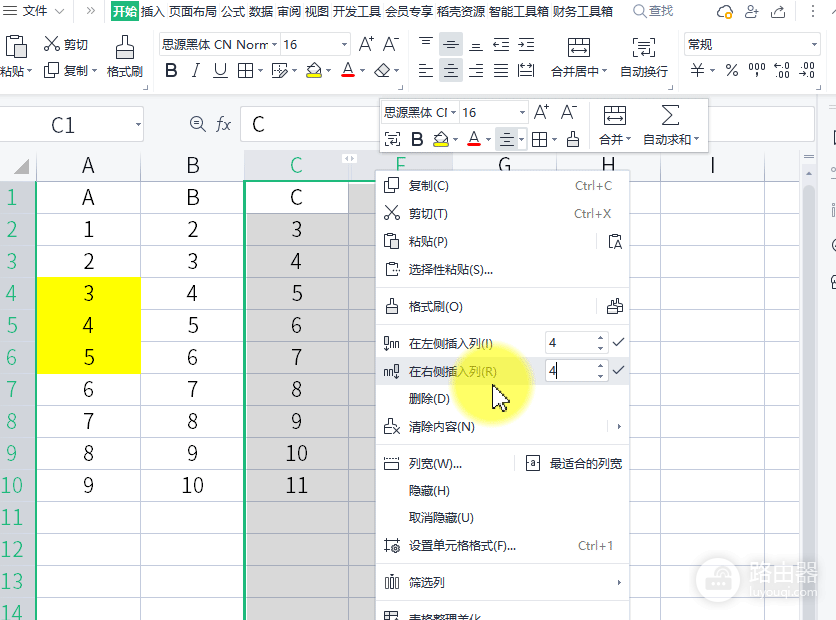
2、选中隐藏区域两侧并取消隐藏
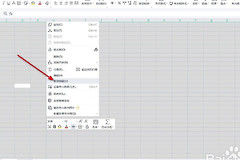
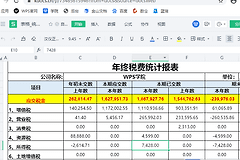
要恢复D、E列,拖动选择C列到F列的列标,在选中的列标上点击鼠标右键,选择【取消隐藏】或名称相近的选项。下图为WPS表格电脑端的操作示例,金山文档在线版的菜单位置和名称可能有所不同。
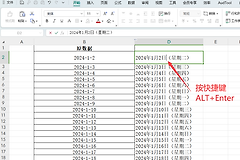
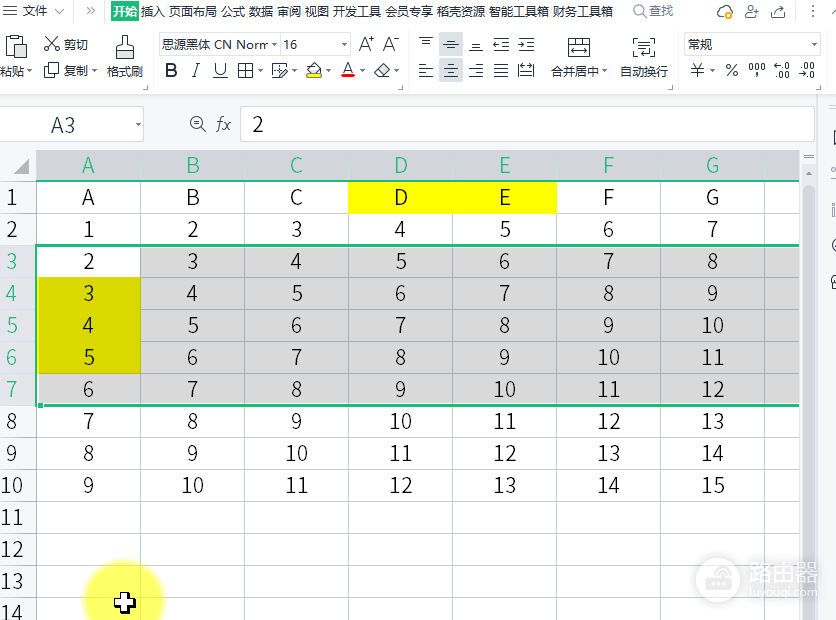
恢复行的操作类似:第4至第6行被隐藏,可选中第3行到第7行的行号,在行号处右键选择【取消隐藏】。不要只选中一个普通单元格,应让选区跨过隐藏位置。下图展示行重新显示后的示例。
3、确认结果或恢复全部行列
回到表格观察行号、列标和数据是否出现。隐藏只是暂时不显示,数据没有因隐藏操作本身被删除。要恢复整张表的隐藏行列,可尝试按Ctrl + A全选表格,在行号或列标上右键选择【取消隐藏】。行和列可分别操作,网页版本的全选及菜单入口以实际界面为准。
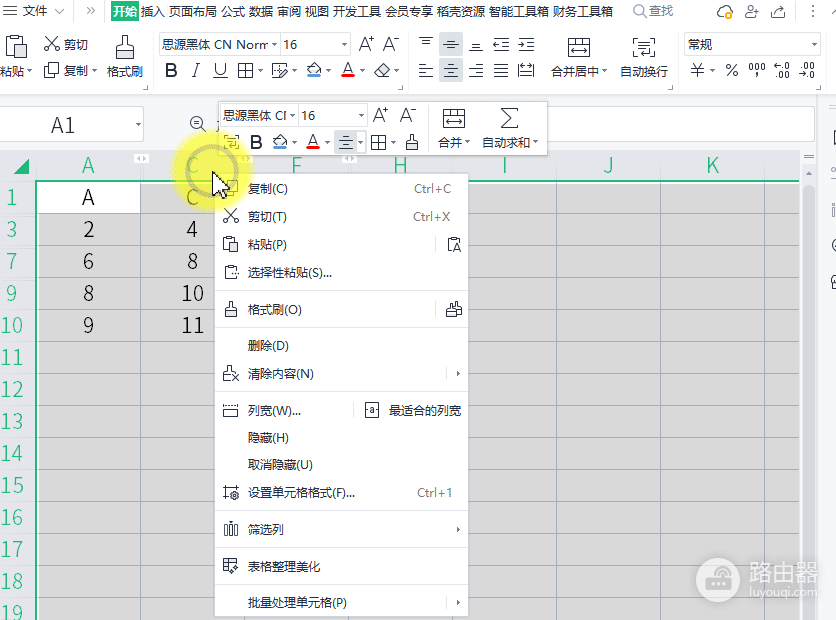
第一行或第一列被隐藏,缺少一侧可见的行号或列标,可尝试全选后使用对应的取消隐藏命令。手机端没有鼠标右键,当前界面找不到相应操作,可在电脑端打开同一文件处理。
工作表标签被隐藏怎么恢复
行和列位于当前工作表内部,底部的Sheet标签则代表不同工作表。少了一张表,可以打开底部可见标签的右键菜单或工作表列表,寻找【取消隐藏】。出现可恢复的工作表列表后,选择需要的名称并确认。WPS电脑端提供在现有工作表标签上右键取消隐藏的操作,在线版入口可能随界面变化。
标签栏很长时也可能只是滚动到了其他位置,可以先浏览底部的标签列表。恢复前与协作者沟通,避免打断对方当前的整理工作。
表头启用筛选后,不符合条件的记录也会暂时不显示。打开表头的筛选菜单,清除限制或选择显示全部,观察缺失记录是否出现。筛选与手动隐藏是不同操作。
菜单不可用或看不到编辑入口,请留意账号是否只有查看权限,以及目标工作表是否受到保护。请文件所有者授予编辑权限或协助调整保护设置。协作文件更新后,等待同步完成并重新打开,核对是否打开了正确的工作表。
行列恢复后仍没有原来的数据,可能发生过删除或清空。打开文档的历史版本,并与文件所有者核对需要恢复的内容,避免覆盖其他人的修改。