Adobe Photoshop怎么用?从图层、裁剪和蒙版开始
Adobe Photoshop新手不必先记住所有按钮。打开一张练习照片后,保留原图后,依次完成裁剪、局部隐藏或恢复与保存导出。这样每一步都有回退空间,做错时无需从头处理。
Adobe Photoshop怎么用:让文件保持可编辑
| 要做的事 | 建议操作 | 完成后的判断 |
|---|---|---|
| 保留原图 | 在【图层】面板选中背景图层后复制一层 | 面板里有原背景和用于编辑的副本 |
| 编辑局部 | 把修图、文字或新素材放到单独图层 | 移动或隐藏其中一层不会影响其他内容 |
| 留存工程 | 保存PSD,另行导出成品 | 重新打开PSD仍可调整图层和蒙版 |
多张素材导入后,按用途给图层改名,例如人物、背景或文字。移动对象和调整颜色前,点中对应图层。工具没有反应,就查看是否误选了图层或图层是否锁定,避免直接覆盖原照片。
用裁剪工具整理画面
1、选定照片和成品比例。
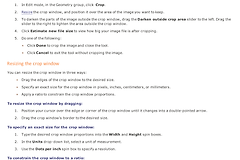
在工具栏选择【裁剪工具】,照片边缘会出现可拖动的裁剪框。头像、横幅和普通配图的比例不同,根据发布位置确定比例后移动边缘或角点。人物脸部、标题文字等重点内容不要贴在边缘。
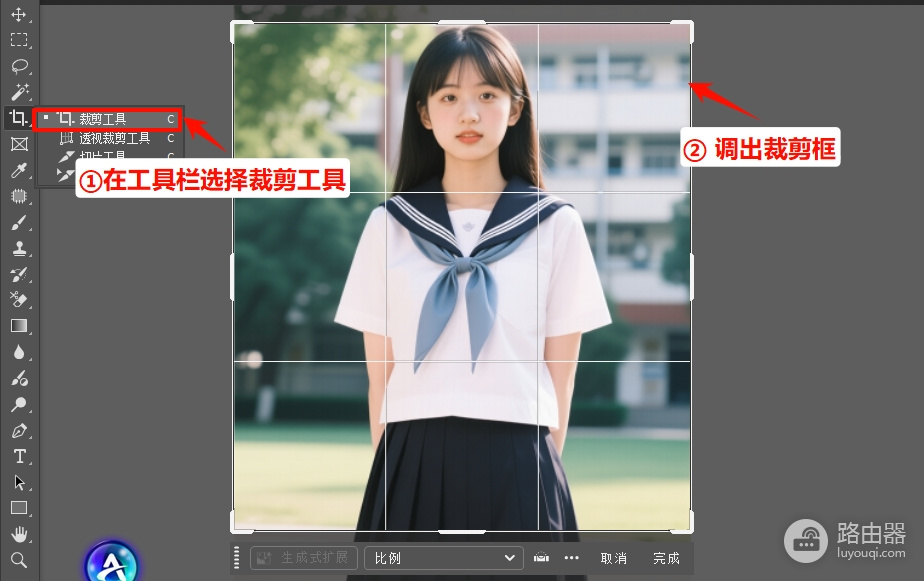
2、调整范围后确认。
固定尺寸可在顶部选项栏选择比例或输入宽高。画面倾斜可使用拉直功能。检查主体有没有被截断、地平线是否自然,确认画面无误后点击顶部的确认按钮。裁剪错误就撤销当前操作,或回到未裁剪的图层副本,不要马上删除原文件。
用图层蒙版处理局部
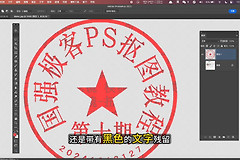
想去掉背景、让某个区域变亮,或把两张照片自然叠在一起时,图层蒙版比橡皮擦更适合练习。在【图层】面板选中要处理的图层,点击底部的【添加图层蒙版】。出现白色缩略图说明蒙版已建立。白色区域显示当前图层,用黑色画笔涂在蒙版上会隐藏对应区域,画错后换成白色画笔即可恢复。
已有选区可从【图层】→【图层蒙版】选择【显示选区】或【隐藏选区】。前者保留选中的部分,后者隐藏选中的部分。头发、玻璃等边缘需要放大画面,用较小画笔慢慢修。边缘显得生硬就降低画笔硬度,观察主体和背景的衔接。
保存、导出与错误回退
编辑完成后保存PSD,它保留图层、蒙版和可编辑文字。上传或发送成品,可通过【文件】中的导出或存储副本生成JPEG、PNG等图片。导出前核对像素尺寸,网络图片发虚要先确认尺寸是否过小,而不是一味提高压缩质量。
- 蒙版方向反了:选中蒙版缩略图,用白色画笔恢复被隐藏的内容。
- 画面裁得太紧:撤销当前裁剪,重新拖动裁剪框,把主体和文字留出余量。
- 颜色或修图效果不对:只关闭或降低当前调整图层,继续比对原图。
用同一张照片反复练习“复制图层—裁剪—蒙版—导出”几次,比零散尝试工具更容易建立手感。能在不破坏原图的前提下完成这条流程,就已经掌握了Photoshop最常用的入门方法。