音箱怎么连电脑用什么接线?按接口选线并设置声音输出
更新时间:2026-10-31 14:46
电脑接有源音箱,最常用的是3.5mm公对公音频线:电脑耳机或线路输出接音箱的【AUX】、【LINE IN】或【Audio In】。只有红白RCA输入的音箱,改用一头3.5mm、另一头双RCA的音频线。接好后还要在Windows中选择正确的输出设备,声音才会转到音箱。
按音箱输入接口选线
看音箱背面或侧面的输入标识,不要只按线材外观购买。带【AUX】或3.5mm输入孔的有源音箱,使用3.5mm对3.5mm立体声线即可。带红白输入孔的音箱或功放,使用3.5mm转双RCA线,红白头插入同一组音频输入。

图中可见RCA、XLR和TRS等不同输入。普通电脑连接桌面有源音箱,使用AUX、LINE IN或RCA这类线路输入。不要把电脑输出接到音箱的OUT输出口。无源音箱不能直接插电脑耳机孔,必须先由功放驱动。
把电脑和音箱接好并切换输出
1、完成物理连接
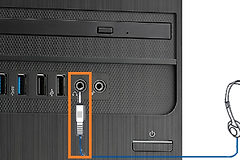
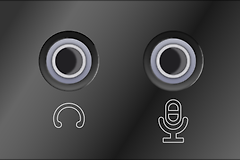
连接前,将音箱音量调低,再接入音频线并给有源音箱供电。台式机可使用主板后方音频输出,笔记本的耳机孔可直接接3.5mm音频线。RCA接线应确认红白两端进入同一组输入。
2、选择正确的播放设备
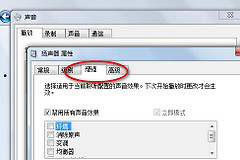
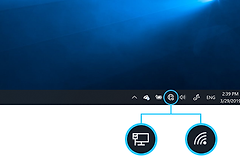
打开【开始】→【设置】→【系统】→【声音】,在【输出】下选择正在使用的扬声器或USB音箱,并确认音量没有静音。Windows会列出多个输出设备,误选HDMI显示器或耳机设备会让音箱无声。在更多声音设置的【播放】列表中,可将常用设备设为默认设备。
3、播放声音确认结果
播放一段音乐或系统测试音。音箱发声、左右声道正常且调节电脑音量会影响音箱音量,说明线路和输出设备选择正确。
接好没有声音时怎么查
- 音箱不亮:检查电源适配器、USB供电和电源开关。
- 音箱亮但无声:检查AUX/RCA插头是否插到底,输入源是否选对,再回到Windows输出列表重新选择设备。
- 声音小、杂音或单边响:换一根已知正常的线测试,检查RCA红白头和左右声道线是否松动。
可在声音设备属性中确认设备没有被禁用。Windows还提供音频疑难解答。无源音箱接功放,要先断开功放电源,正负极按端子标识对应接好,再从低音量试听。